
Mennyiségek kezelése a termékoldalon
A raktáron lévő mennyiségekről az ismertetőt megtalálod az új oldal létrehozás oldalon Mennyiség fül Kombinációk fül
Mennyiségek kezelése a Készletkezelés (Stocks) oldalon – Készlet fül

Az eladások/Katalógus/Stocks menüpontjából érhető el a raktárkészlet oldalak. Hahaha, Excel! (Nem az, de…)
1. Termékek keresése (keresés név, hivatkozás, beszállító szerint)
Le lehet szűkíteni a listát a megadottak szerint, akár egyetlen termékre is. Hasznos lehet ez pl. variációval rendelkezők esetében. A listában ekkor az összes megjelenik, és gyorsan át lehet írni. Pl. amikor már létező termékből új áru érkezik. Természetesen a termékoldalon is módosul. Egyetlen korlát van csak, hogy itt új variánst nem lehet hozzáadni, illetve feleslegeset törölni.
2. Speciális filterek
Különböző szempontok szerint szűkíteni lehet a listát
3. Először jelenítse meg az alacsony készletszinten lévő termékeket
Gyors áttekintést lehet kapni a kifogyott, vagy kifogyóban lévő termékekről
4. A mennyiség tömeges szerkesztése
A jelölőnégyzetek használatával ki lehet választani termékeket, és az összesen végrehajtani a változtatást.
5. A táblázat oszlopai
- Termék
- Rendelési azonosító
- Beszállító
- Állapot
- Fizikai
- Lefoglalt
- Elérhető
- Mennyiség szerkesztése
1. Termékek keresése (keresés név, hivatkozás, beszállító szerint)
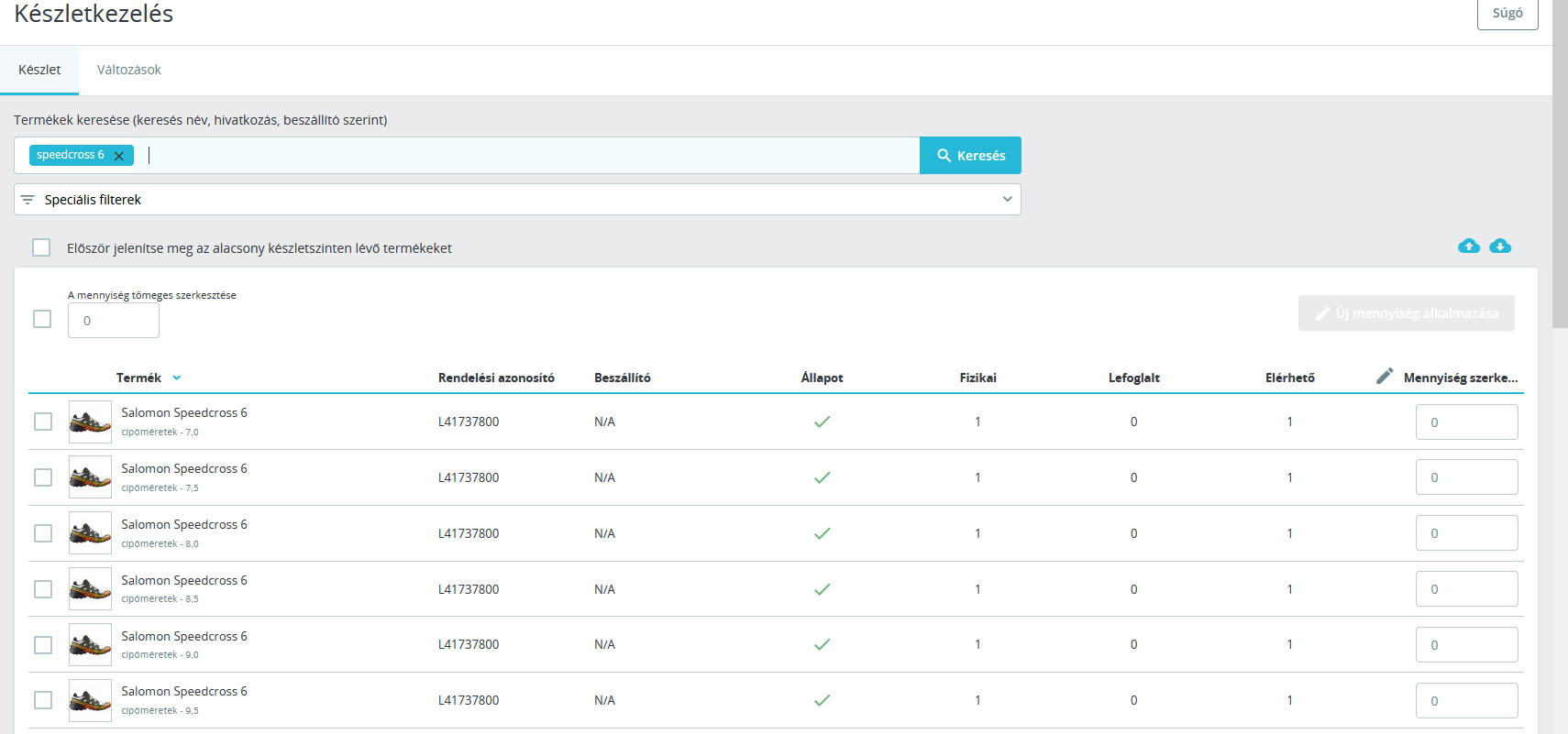
A bal oldali kép a termék neve szerinti szűrést mutatja be. A példában a Speedcross 6-os cipőre kerestünk rá. A találati listában megjelenik ebből az összes. Mivel variánsai is vannak, így az egyes változatok külön-külön sorban láthatók. Számunkra három oszlop a fontos: Fizikai, lefoglalt, elérhető.
Mit jelentenek ezek?
- Fizikai – raktárkészlet. Ennyi van belőle raktáron
- Lefoglalt – megvásárlása folyamatban van. Amikor elküldi a vásárló a rendelését, a fizikai mennyiség nem változik, de a Lefoglalt és az Elérhető igen. Mondjuk 1 darab van belőle, akkor az 1/0/1 a rendelés után 1/1/0-ra változik. A vásárlás befejezése után 0/0/0 lesz a három oszlop értéke. Olyan termékeknél, amelyek nincsenek raktáron de rendelhetők, ez így alakul: 0/0/0 (fizikai, lefoglalt, elérhető is nulla), rendelés után 0/-1/0, a rendelés befejeztével ismét 0/0/0 lesz.
- Elérhető – a Fizikai-lefoglalt eredménye
Ha csak egy adott termékkel szeretnél foglalkozni, van cikkszáma, akkor érdemes arra rákeresni.
2. Speciális filterek

„Leltározás”, azaz a raktárkészlet szerkesztése
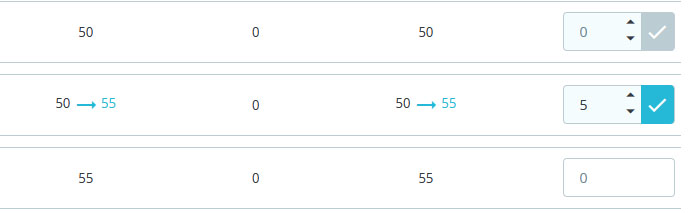
A kilistázott termékek, termék variánsok mennyisége gyors és egyszerű. Nincs más teendő, mint a jobb szélső, Mennyiségek szerkesztése mezőbe beírni a változást. Negatív értékkel csökkenteni lehet a készletet. Ha a kurzort a mező fölé viszed, megjelennek fel/le nyilak, az is használható.
A képen a Minta termék mennyiségét növeljük ötvenről ötvenötre.
A változás a pipára kattintással rögzül.
Megjegyzés: Ne lepődj meg, ha a fizikai oszlopban negatív előjelű számot látsz! Ez olyan termékeknél fordulhat elő, amelyik kifutóban van, és a termék oldalon a Viselkedés készlethiánynál részben Rendelés engedélyezés van beállítva. A negatív szám azt mutatja, hogy rendelés van folyamatban, a hiány nem lett megszüntetve.
Mennyiségi változások áttekintése (Stocks) oldalon – Változás fül

A Változások oldal csak informatív, szerkeszteni itt semmit sem lehet. Az egyes oszlopok sorban a termék neve, rendelési azonosítója (cikkszám), típus, mennyiség, dátum és idő, alkalmazott
Típus
Lehet Employee Edition, azaz alkalmazott szerkesztette (pl. eladást rögzített, új áru érkezett), de rendelés és visszáru is. Rendelés vagy visszáru esetén rá lehet kattintani a szóra, és akkor átvisz a Rendelésekhez, és megmutatja a részletes adatlapot.
Mennyiség
Fekete alapon mutatja a mennyiség csökkenését, kék alapon a növekedését
Dátum és idő
A változás pontos időpontja
Alkalmazott
Annak a munkatársnak a neve, aki módosította a mennyiséget, akár raktárkészlet ellenőrzése során, leltározáskor, vagy kezelte a megrendelést.