
szükséges jogosultság: SuperAdmin, Admin
SZERKESZTÉS, VARIÁNSOK KEZELÉSE NINCS KORLÁTOZVA!
A korábbi rendszerhez képest sok eltérés van. Ezek könnyebbé teszik a munkát, kevesebb a tévedési lehetőség. Az oldalon számos dolog „félautomata”, vagy teljesen az. Példaként említem meg pl. a mérettáblázatokat, technológiai leírásokat, egyéb hasznos információkat. Ezek a termékoldalhoz adódnak a kategória és gyártó beállítása után. A partner ár a Katalógus/Kedvezmények menüpontban lettek beállítva, nem kell számolni, téveszteni sem lehet. A gyártó kiválasztása után már a Front Office-ban a megfelelő érték jelenik meg. Az ár-összehasonlítókhoz is önmagától kimegy az adat, nem kell bepipálni semmit.
Megjegyzés: Terjedelmessége miatt a vizuális szövegszerkesztő, és a kategória/menü rendszer leírása külön oldalakon található.
CSOPORTOSÍTOTT TERMÉKEKNÉL A KATEGÓRIA VAGY A TERMÉKNÉV MÓDOSÍTÁSA ELRONTJA A LINKEKET. AZ ÖSSZES ÉRINTETT OLDALON KI KELL JAVÍTANI!
Kétféle módon lehet új terméket létrehozni: teljesen előröl kezdve, vagy meglévő másolásával.
Az oldal további részei
Mennyiség fül Kombinációk fül Árazás fül Akció SEOOpciók
Új termék létrehozása
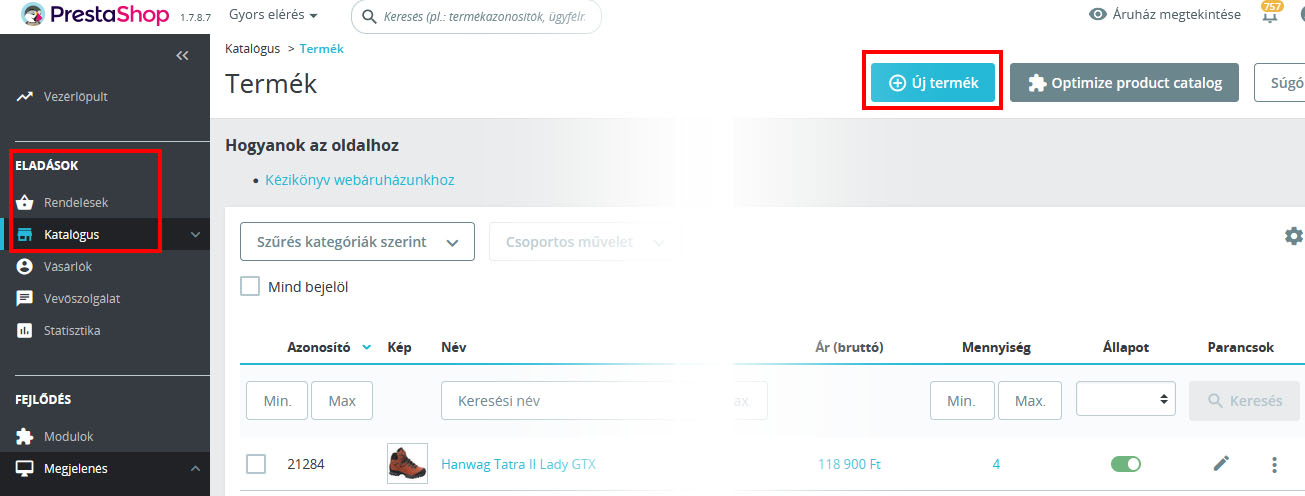
Első lépésként menj a bal oldali adminisztrációs menő Eladások részében a Katalógus elemre. A fenti kép mutatja ennek egy részletét. Jobbra fent a kép színű Új termék gombra kattintással létre jön egy új, üres termék (persze csak elmentés után marad meg).
Mivel eléggé összetett egy ilyen oldal (és a régire alig hasonlít), terjedelmes leírás megkerülhetetlen. Olyan dolgokra nem térek ki, ami a mi működésünkben nem játszik szerepet.
Mint az alábbi képen látható, több aloldalra osztott ez a rész, elsőként kezdjük az Alapbeállításokkal.
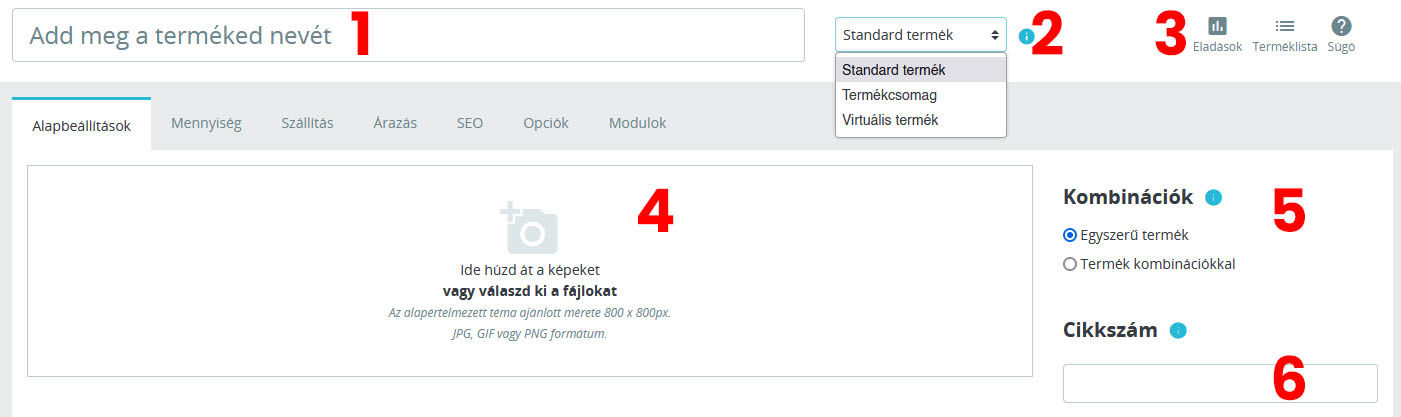
1. Add meg a terméked nevét
Fontos! A lehető legrövidebb legyen, de a jobbra látható felsorolásnak megfelelő kiegészítés igen. És nem írunk olyant, hogy póló póló! Pl. a régi oldalon így szerepelt egy termék „Salomon Exo Motion LS Tee (férfi) futópóló (piros)”, az újon Salomon Exo Motion LS Tee. Kivételt képeznek a Garmin órák. Ezeknél a termék neve nálunk is a Navigate oldalán látható módon jelenik meg.
- tájfutó cipő, vagy
-
- női tájfutócipő
- férfi terepfutó cipő
- okosóra
- fejlámpa
- akkus fejlámpa
- vízálló fejlámpa
- bőr túrabakancs
- vízálló túrabakancs
- vízálló futócipő
- vízálló férfi futócipő
- lépésszámláló
- bicska
- tőr multiszerszám
2. Terméktípus
Háromféle terméket különböztetünk meg. A legáltalánosabb a standard, ennek lehetnek variánsai. A másik a termékcsomag. Variáns nem lehet, de egy termékhez hozzá lehet adni továbbiakat és saját árat rendelni hozzá (pl. órához szíjat, tartót, érzékelőket). Virtuális termékek a letölthető állományok. Bármi, aminek nincs fizikai megjelenése.
3. Eladások, terméklista, súgó
Az eladásokra kattintva meg lehet tekinteni a termék fogyását és számos további statisztikai adatot. A Tereméklista ID szerint rendezve sorolja fel a terméket, továbbá a listaárat és az elérhető mennyiségeket.
4. Termékképek
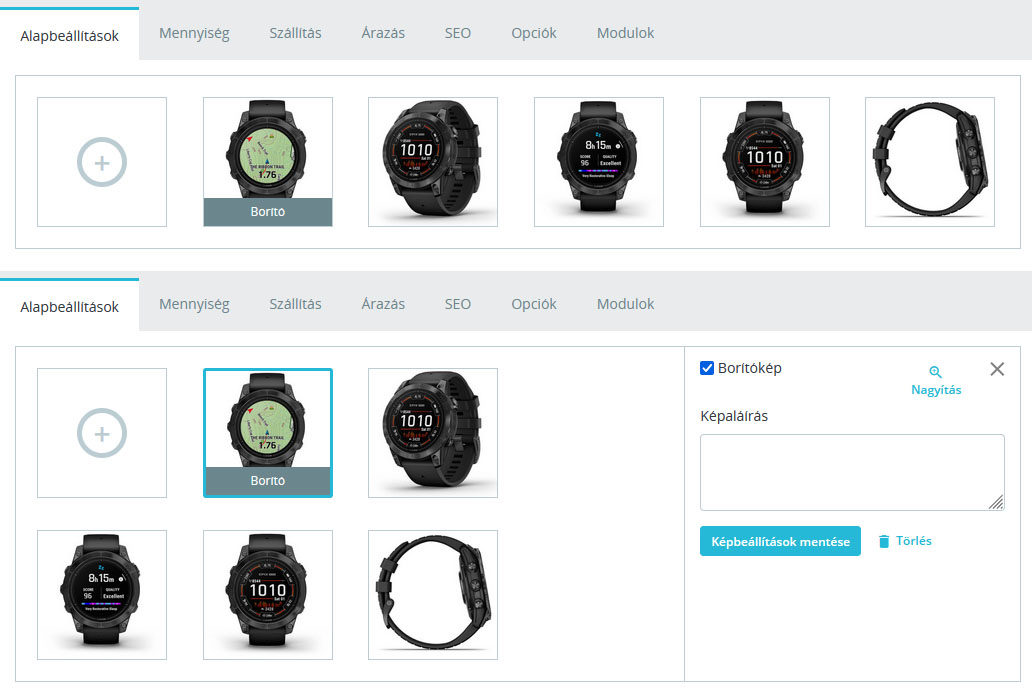
Ide kell feltölteni a termékképet vagy képeket. Az elvárt méret 800×800 pixel. Ha lehetőség van rá, akkor minél több legyen fent. Ideális a 4-8 kép, de bátran lehet több is. Ha a termék leírásába is kellemek képek, azok nem ide kerülnek, hanem a részletes termékismertetőbe.
Ha egy termékről nem áll rendelkezésre megfelelő méretű és minőségű kép, akkor is 800×800 pixeles kép legyen feltöltve. Kisebb méret esetén az oldal maga generálja ezt a méretet, fehér szegéllyel kiegészítve. Ki kell jelölni melyik legyen az úgynevezett borítókép. Ez legyen a sorban az első. A borítókép fog megjelenni a katalógusban is.
Nem kell mindenféle más méretet készíteni, mint a régi oldalon, mert az oldal motorja maga elkészíti.
Balra látható egy termék képei feltöltve, borítóképpel. Mivel ennek fontos szerepe van, feltöltés közben a rendszer önmaga borítóképnek ad meg egyet. Ezt szükséges lehet módosítani. Ehhez rá kell kattintani arra a képre, amelyet borítóként szeretnél használni, majd a Borítókép jelölőnégyzetet bepipálni, végül a Képbeállítások mentésre gombbal lehet rögzíteni.
Képek sorrendje vontatással módosítható. Cipők esetében mindig az orral jobbra néző kép legyen a borítókép, és második helyen a talpat mutató.
A Képaláírás a mi oldalunkon nem jelenik meg, ALT-két sem kerül kiküldésre, így üresen hagyható.
5. Kombinációk
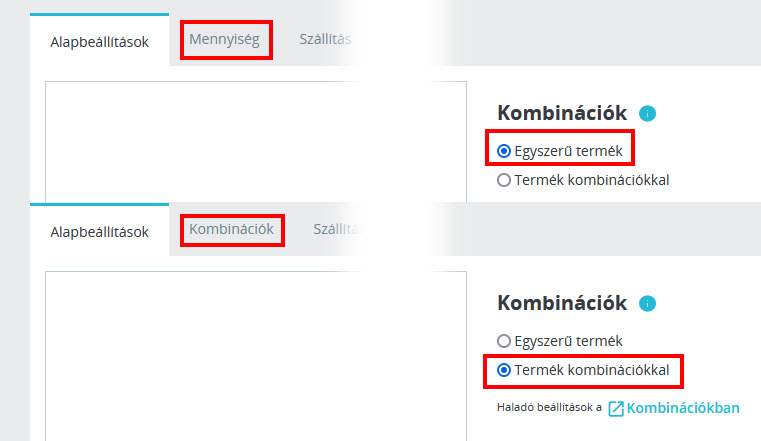
Egyszerű termékeknek nincsenek variánsai (Itt kombinációként szerepel. Sajnos a fordítás nem következetes, sok olyan kifejezés van, amit átírás után is marad az eredeti). Fontos megjegyezni, hogy van néhány olyan termékkategória, amelyben ugyan egy-egy modellnek van több változata is, de nem variánsként, hanem külön terméknél szerepel. Ilyen pl. hátizsákoknál a különböző színek, matrózzsákoknál az űrtartalom.
A Termék kombinációkkal gombra kattintva a termék átalakul, és hozzá lehet kapcsolni variációkat. A második fül szövege is megváltozik, Mennyiség helyett Kombinációk olvashatók.
A rendszer lehetőséget ad több dimenziós variánsok kialakítására is, de a kezdeti próbálkozások tapasztalatai alapján az egy dimenziónál maradtunk. Pl. lehetne így is: férfi/piros/7,5 UK)
6. Cikkszám
Ha elérhető a termék cikkszáma, akkor írjuk be, változtatás nélkül! Ne legyen hozzátoldva olyan, ami eredetileg nincs (pl. ASC, GAR stb.)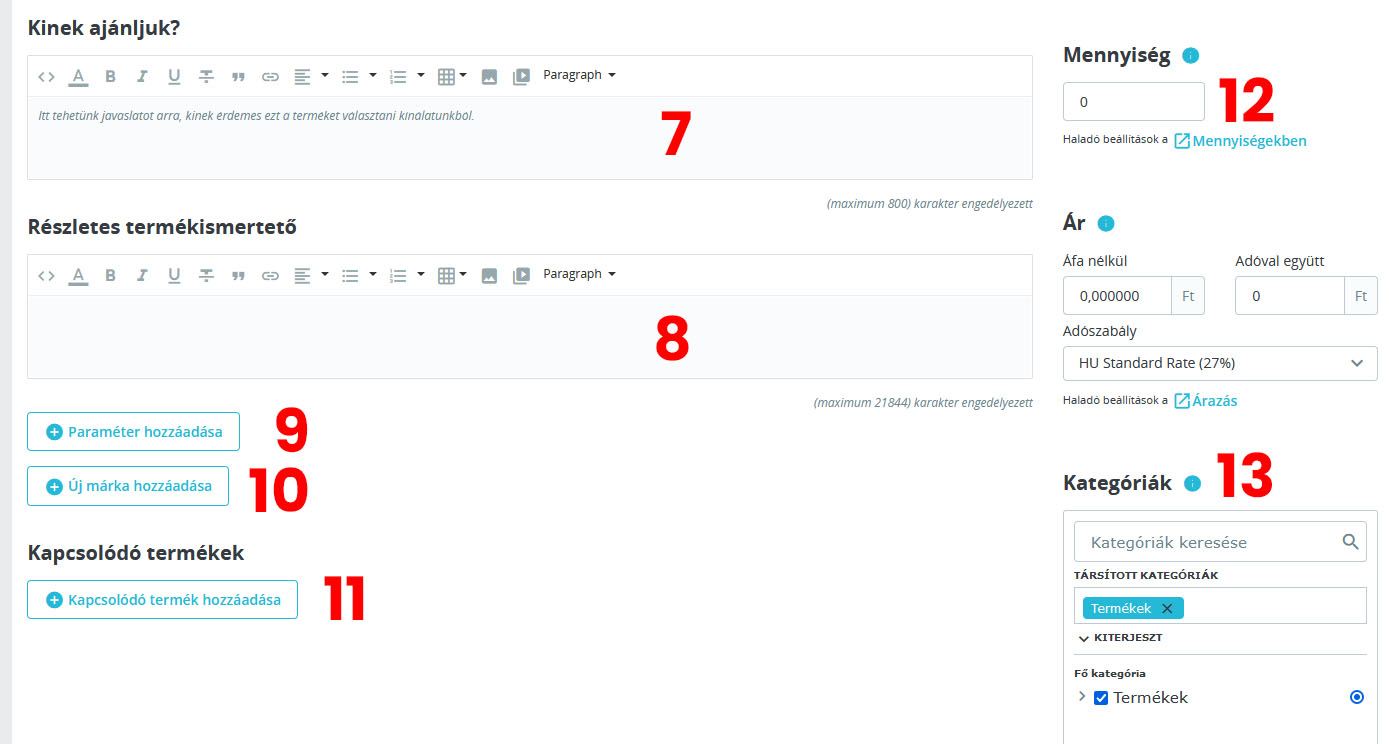
7. Kinek ajánljuk?
A termék rövid ismertetése, elsősorban arra koncentrálva, hogy kinek és miért javasoljuk a megvásárlását, de nem kizárólagos követelmény. Az olyan dolgoknál, amiről nincs mit írni, azt ide írjuk. Ilyenek pl. a tartók, amiről mást nem lehet elmondani azon kívül, hogy mihez való.
8. Részletes termékismertető
Itt történek a termék tényleges bemutatása. Ha nincs mit írni, elég a Kinek ajánljuk részbe írni. Jellemzően azonban hosszabb, sőt nagyon hosszú leírás is készülhet, képekkel, videókkal kiegészítve.
Fontos figyelmeztetés!
Nagyon könnyű tönkretenni az egészet és nehéz javítani alapos html és bootstrap ismeretek nélkül. Mielőtt bármit szerkesztenél, válts kód nézetbe (kattints a < > jelre), és a box teljes tartalmát másold ki egy jegyzetfüzetbe és mentsd el. Így van mihez visszatérni.
9. Paraméter hozzáadása
Bevezető megjegyzés: Sajnos az új oldal fejlesztésének a kezdetekor át lett hozva a régi oldalról minden, így a teljesen káoszos paraméterek és -értékek. A paraméterek és értékük hozzáadásakor erre figyelni kell. Különösen azoknál, amelyekre szűrő is be lett állítva.
A lehetséges paramétereket előre fel kell venni a Katalógus/Tulajdonságok és jellemzők menüpontot kiválasztva a Jellemzők/Jellemzők második fülére kattintva (Javításra váró fordítási hiba. Helyesen Variánsok/Paraméterek lenne).
Lényeges eltérés a régi rendszerhez képest, hogy a paraméter értékeket is meg kell adni ugyanitt. Bár a termékoldalon is van rá lehetőség, de ez kerülendő. Azoknál a paramétereknél, amire szűrő lett beállítva, kizárólag az előre megadott értékeket szabad használni.
Rejtett paraméter
A gyártók nagyon fantáziadósak a termék színének/színeinek a megadásakor, viszont több tucat (ha nem száz) színre nem lehet beállítani. Erre megoldás a rejtett paraméter. A termék oldalon nem jelenik meg, de a szűrőben igen.
Így kell használni
1. paraméter: színe
Tetszőleges szöveg írható, amilyennek mi látjuk azt a terméket. Zárójelbe oda lehet írni az eredeti angol meghatározást is pl. zöld (gecko), piros (matador).
2. paraméter: színcsoport (ez rejtett a termékoldalon):
16 szín lett megadva, ebből kell választani a termék színének meghatározásakor. Sok terméknek több színe is van, a legjellemzőbbet kell választani. Pl. cipőknél a felső rész színét.
Néha nehéz behatárolni, melyik a legmegfelelőbb. Ilyenkor a vevő fejével érdemes gondolkodni. Ez a paraméter többször is felvehető. Pl. egy sötétszürke színnél a szürke és fekete színcsoport is kiválasztható. Ilyenkor mindegy, mit jelöl be a látogató, szürkét vagy feketét. Mindkét esetben a találatok között fog szerepelni.
A paraméterek megjelenése a Front Office-ban
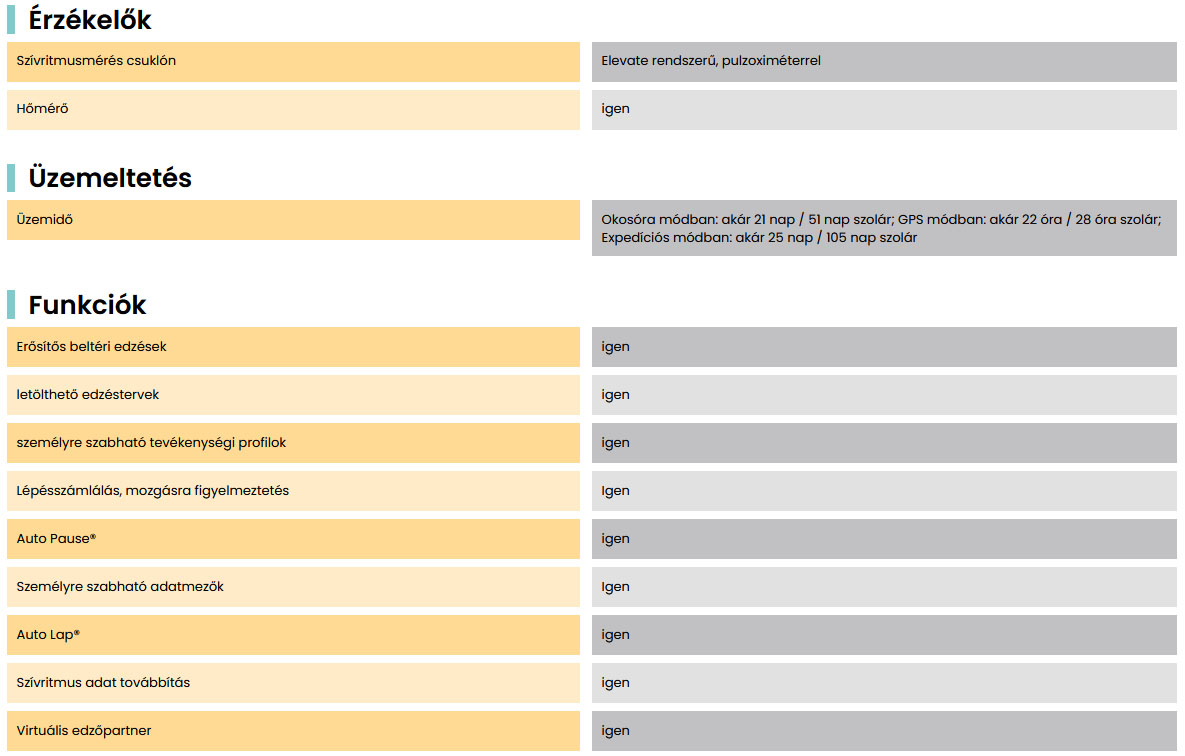
A termék paramétereket egyedi fejlesztésű modullal rendezzük csoportokban, és a csoportokon belül sorba, neve Paraméter csoportok. Csak SuperAdmin, Admin jogosultsággal lehet kezelni.
Az alábbi kép egy Garmin óra paramétertáblájának részlete
10. Új márka hozzáadása
(Ismét egy következetlen fordítás, amit javítani kellene. Helyesen Márka kiválasztása).
Az itt lévő lehullómenüből lehet kiválasztani a gyártót. A billentyűzet használatával szűrni lehet, és akár a szó közepén is kezdhetjük a beírást.
A gyártó kiválasztásának következményei: A termék bekerül a Márkáink oldalon a gyártóhoz tartozó többi közé, megjelenik a termékoldalon a Termék paraméterek fülön. A kosár árból kiszámításra kerül a partner ár, ami látható a Front Office oldalon is, továbbá megjelennek a márkához rendelt extra fülek is. Ilyenek pl. a mérettáblázat, technológiai ismertetők.
11. Kapcsolódó termékek
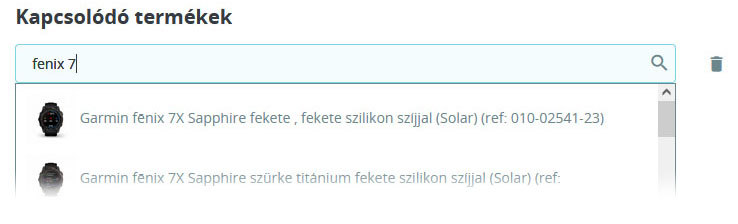
A kapcsolódó termékek lehetőséget ad a hasonló termékek csoportosítására. Pl. azonos típusú cipő színváltozatainak összegyűjtésére, helyettesítő termékek megmutatására.
A külön megvásárolható tartozékokat, kiegészítőket NE ITT válaszd ki!
Nem létfontosságú része a termékoldalnak, és jó lenne erre egy modult beszerezni, vagy a meglévőt módosítani, hogy ne legyen ennyire eldugott. Ugyanis a termékleírás végére kerül. Jobb helye lenne jobbra fent, ott ahol a variánsok is vannak.
Mennyiség fül beállításai
Miért kell beállítani a termék mennyiségét?
A webáruház nincs összekötve a raktárkezelő programmal, mégis szükséges, hasznos a rendelkezésre álló mennyiségeket beállítani.
Egyrészt az excel tábla teljesen mellőzhető. FELEJTSD EL AZ EXCELT! Másrészt a rendelkezésre állást az oldal kezelni tudja. Ha valami raktáron van, kiírja a látogató számára. Ha nincs azt is. Ha vásárlások történnek, akkor csökkenti a mennyiséget. Ha elfogy, két eset lehetséges. Nincs raktáron, de rendelhető. Akkor erről ad információt a vevőnek (rendelés automatikus visszaigazolásakor is kap ilyen tartalmú levelet). Amennyiben már nem beszerezhető valami, akkor „letiltja” a kosarat.
Abban az esetben, ha egy vásárlás meghiúsul, a mennyiség visszaáll az előző értékre.

12. Mennyiség
Itt lehet beállítani azt a darabszámot, ami raktáron van. A webáruház vásárlások esetén a mennyiséget csökkenti. Rendelhető termékek esetén ez az érték mínuszba is mehet.
Bolti eladások esetén ezt át kell írni, úgy mint korábban az excelben.
13. Minimális eladási mennyiség
Ennek a leírásnak a készítésekor nincs olyan termékünk, aminél ilyen megkötés lenne.
14. Alacsony raktárkészlet szint
Kiemelt fontosságú termékeknél meg lehet adni, hogy ha a készlet egy szint alá csökken, figyelmeztető levelet küldjön
15. Rendelkezésre állás
Itt lehet szabályozni, hogy mi történjen akkor, ha egy termékből nincs raktáron Rendelés megtagadása: kifutóban lévő termékeknél célszerű beállítani. Ha elfogy az utolsó darab, akkor „letiltja” a kosarat, és kiírja, hogy ez a termék már nem kapható Rendelés engedélyezése: a weboldal globális beállításaitól függetlenül olyan terméket is meg lehet venni, ami nincs raktárkészleten
Alapértelmezett viselkedés használata (Rendelés engedélyezése): a weboldal globális beállításaitól függően olyan terméket is meg lehet venni, ami nincs raktárkészleten
Az utóbbi két beállítás között a gyakorlatunkban nincs eltérés.
Címke, mikor van készleten.
A webáruház globális beállításainál rögzített szöveg jelenik meg a termékoldalon, ha van belőle raktáron (Konfigurálás/Áruházbeállítások/Termékbeállítások [az ismertető írásakor: A boltban most átveheted, vagy azonnal indítjuk]).
Címke, amikor nincs készleten (és utánrendelés engedélyezett)
A webáruház globális beállításainál rögzített szöveg jelenik meg a termékoldalon, ha van belőle raktáron (Konfigurálás/Áruházbeállítások/Termékbeállítások [az ismertető írásakor: Most nincs a boltban, de rendelhető]).
A két adatmező arra ad lehetőséget, hogy az adott termékre vonatkozóan ezt felül lehessen írni. Pl. utolsó pár, vagy Kérem érdeklődjön a várható érkezésről stb.
Kombinációk fül beállításai
Variánsok használata
A webáruház nincs összekötve a raktárkezelő programmal, mégis szükséges, hasznos a rendelkezésre álló mennyiségeket beállítani.
A termékvariánsok kezelése itt is eltér a régitől. Egyrészt nem csak a variánsokat kell előre definiálni, de annak értékeit is. Nincs szabad soros lehetőség, mint a régi oldalon.
A variánsokat és értékeket az Eladások/Katalógus/Tulajdonságok és jellemzők menüpontban a Jellemzők/Jellemzők első fülére kattintva lehet megadni.
Lényeges eltérés, hogy az egyes variációkhoz be lehet (és kell!) írni a mennyiséget, hogy a fogyást kezelni tudja a rendszer. FONTOS, hogy a bolti eladások során is megtörténjen.
További új lehetőség a méretenként listaár megadásának a lehetősége. Ez lehetővé teszi például azt, hogy a nagyon nagy (Large) méreteket nem kell külön termékként felvinni. Mód van arra is, hogy csak adott méret legyen akciós.
A vevő számára nem kerül megmutatásra miből mennyi van, de ha néhány méret rendelhető, de nincs raktáron, azt látni fogja.
A termékvariánsok kezelése itt is eltér a régitől. Egyrészt nem csak a variánsokat kell előre definiálni, de annak értékeit is. Nincs szabad soros lehetőség, mint a korábbi oldalon.
A variánsokat és értékeket az Eladások/Katalógus/Tulajdonságok és jellemzők menüpontban a Jellemzők/Jellemzők első fülére kattintva lehet megadni.
Lényeges eltérés, hogy az egyes variációkhoz be lehet (és kell!) írni a mennyiséget, hogy a fogyást kezelni tudja a rendszer. FONTOS, hogy a bolti eladások során is megtörténjen.
További új lehetőség a méretenként listaár megadásának a lehetősége. Ez lehetővé teszi például azt, hogy a nagyon nagy (Large) méreteket nem kell külön termékként felvinni. Mód van arra is, hogy csak adott méret legyen akciós.
A vevő számára nem kerül megmutatásra miből mennyi van, de ha néhány méret rendelhető, de nincs raktáron, azt látni fogja.
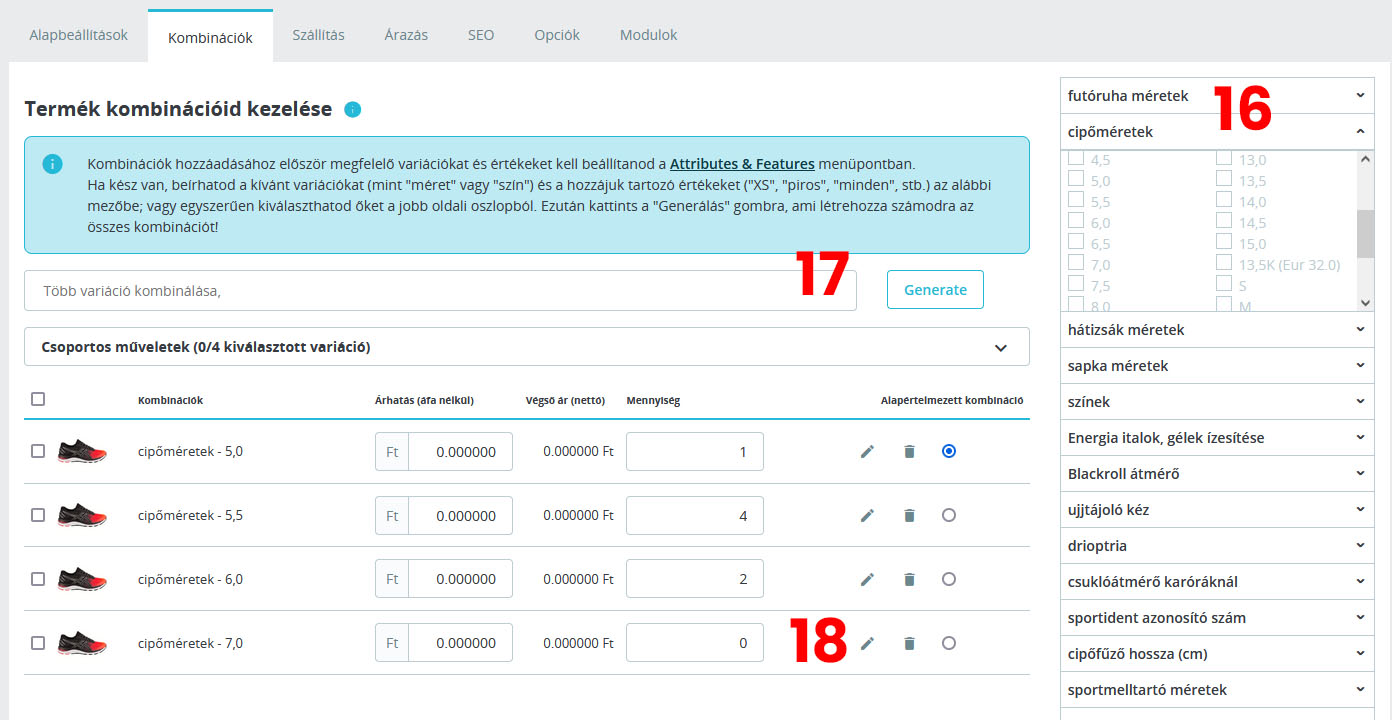
16. 17. Variációk kiválasztása
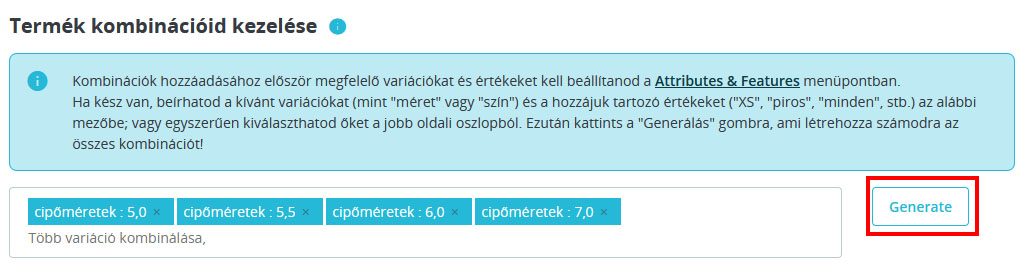
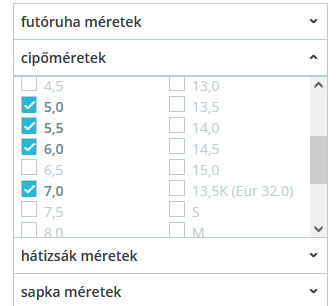
A Termékek kombinációkkal választása után a Haladó beállítások a Kombinációkban linkre, vagy a Kombinációk fülre kattintva lehet kezelni a termékhez tartozó kombinációkat (variánsokat, ismét a fordítási zavar). Első lépésként a termékkörre jellemző variáns csoportot kell a kis nyílra bökve lenyit, majd a jelölőnégyzetek bepipálásával kiválasztani a szükségeseket.
Mint ahogyan az alábbi kép is mutatja, a kiválasztott értékek sorra megjelennek az adatmezőben. De még hiányzik egy lépés, a Generate gombra kattintás után adódnak a termékhez ezek a variációk.
18. Munka a variációkkal
Miután már létrejöttek a variációk, azokkal több dolgot is megtehetünk. Törölni és újabbakat is hozzá lehet adni természetesen, de egyebeket is megtehetünk. Nézzük sorban a listanézetben az oszlopokat.
- jelölőnégyzet: csoportos műveletekhez használható, mint pl. mennyiség tömeges beállítása, törlés, listaártól eltérő árváltoztatás
- kombináció: a variáns és értéke árhatás (áfa nélkül): eltérés a listaártól végső ár (nettó): a kosárár adó nélkül (az árhatás módosítja
- mennyiség: az adott variációból raktáron lévő mennyiség
- szemetes: a variáció törlésére ad lehetőséget (Figyelem! Rákérdez, de ha jóvá hagyod, a termék mentése nélkül is törlődik a variáció).
- alapértelmezett kombináció: a rendszer technikai okokból megköveteli, hogy legyen egy alapnak tekinthető érték. Beavatkozás nélkül a variációs csoport értékei között az első lesz, de felülbírálható.
Csoportos műveletek
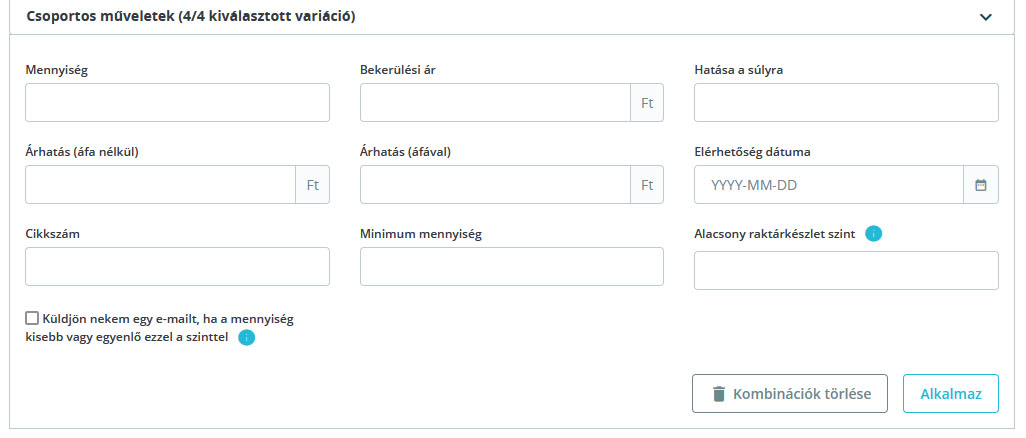
Ha a listából legalább egy elemet kiválasztasz, a fenti ablak nyílik meg. A beírt értékeket az összes elemre érvényesíteni lehet az Alkalmaz gombra kattintással.
- mennyiség: a variánsból rendelkezésre álló darabszám
- bekerülési ár: nem használjuk
- hatása a súlyra: nem használjuk
- árhatás (áfa nélkül): az adott variáns árának eltérése az alapértelmezett listaártól (adó nélkül)
- árhatás (áfával): az adott variáns árának eltérése az alapértelmezett listaártól (adóval)
- elérhetőség dátuma: nem használjuk
- cikkszám: a variánshoz tartozó cikkszám
- minimum mennyiség: ennek a leírásnak a készítésekor nincs olyan termékünk, aminél ilyen megkötés lenne.
- alacsony raktárkészlet szint: Kiemelt fontosságú termékeknél meg lehet adni, hogy ha a készlet egy szint alá csökken, figyelmeztető levelet küldjön
Műveletek egy variáns esetében
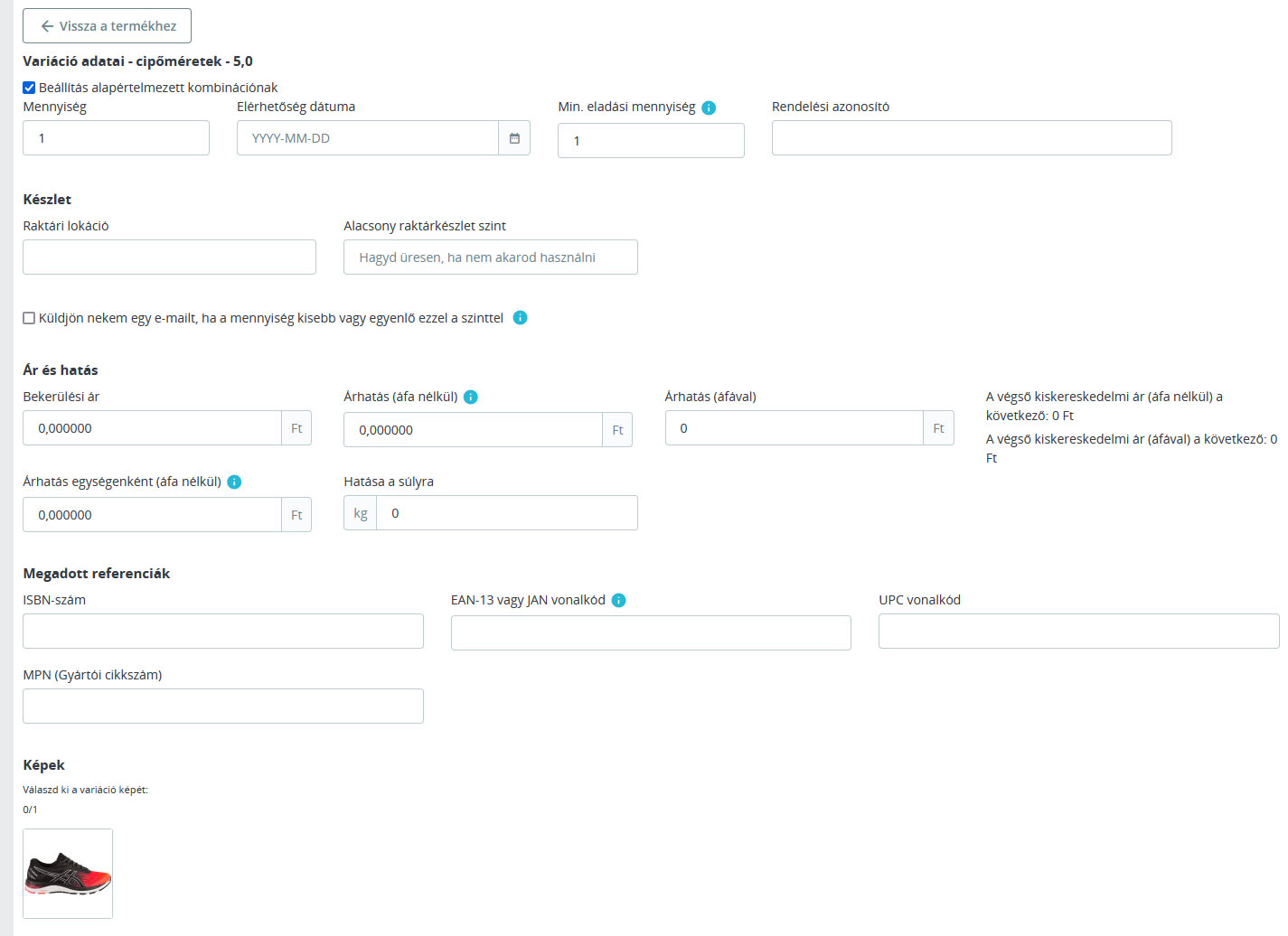
A bal oldali kép egy kiválasztott variációhoz tartozó értékeket mutatja. Döntő többségük megegyezik a fenti, tömeges műveleteknél már leírtakkal. Az ISBN-szám könyvek, újságok, magazinok azonosítója, az EAN-13, JAN vonalkód, UPC vonalkód, illetve az MPN cikkszámot nem használjuk.
Mire is jó az árhatás? Kell az nekünk?
Nem feltétlenül, de előfordulhat, hogy a lista árat szeretnénk megtartani, viszont a kosárárat valamivel kevesebbre beállítani. Nem akciós a termék, de mégsem egyenlő a két érték. Ekkor jön jól ez a lehetőség. A Front Office-ban megmarad a listaár kiírva, a kosárárnál meg a csökkentett. Másik lehetőség, amikor az egyes variánsok ára eltérő. A fentebb már említett „óriás” lábbelik is beárazhatók ezzel. Nem kell külön termék. A látogató amikor kiválasztja a méretet, a hozzá tartozó árat fogja látni. A nagy méretnél a magasabbat.
Képek
A rendszer lehetővé teszi, hogy minden variánshoz más kép tartozzon. Ennek az írásnak az elején 4. sorszámmal jelölten már esett szó a termékképekről. Itt ezek közül lehet kiválasztani egy vagy több képet. A termékeink között nem sok ilyen van, de pl. a táplálékkiegészítőknél a különböző ízesítésűek egy termékoldalon szerepelnek. A képek aszerint változnak, hogy melyik variánst választja ki a látogató.
Árazás fül beállításai
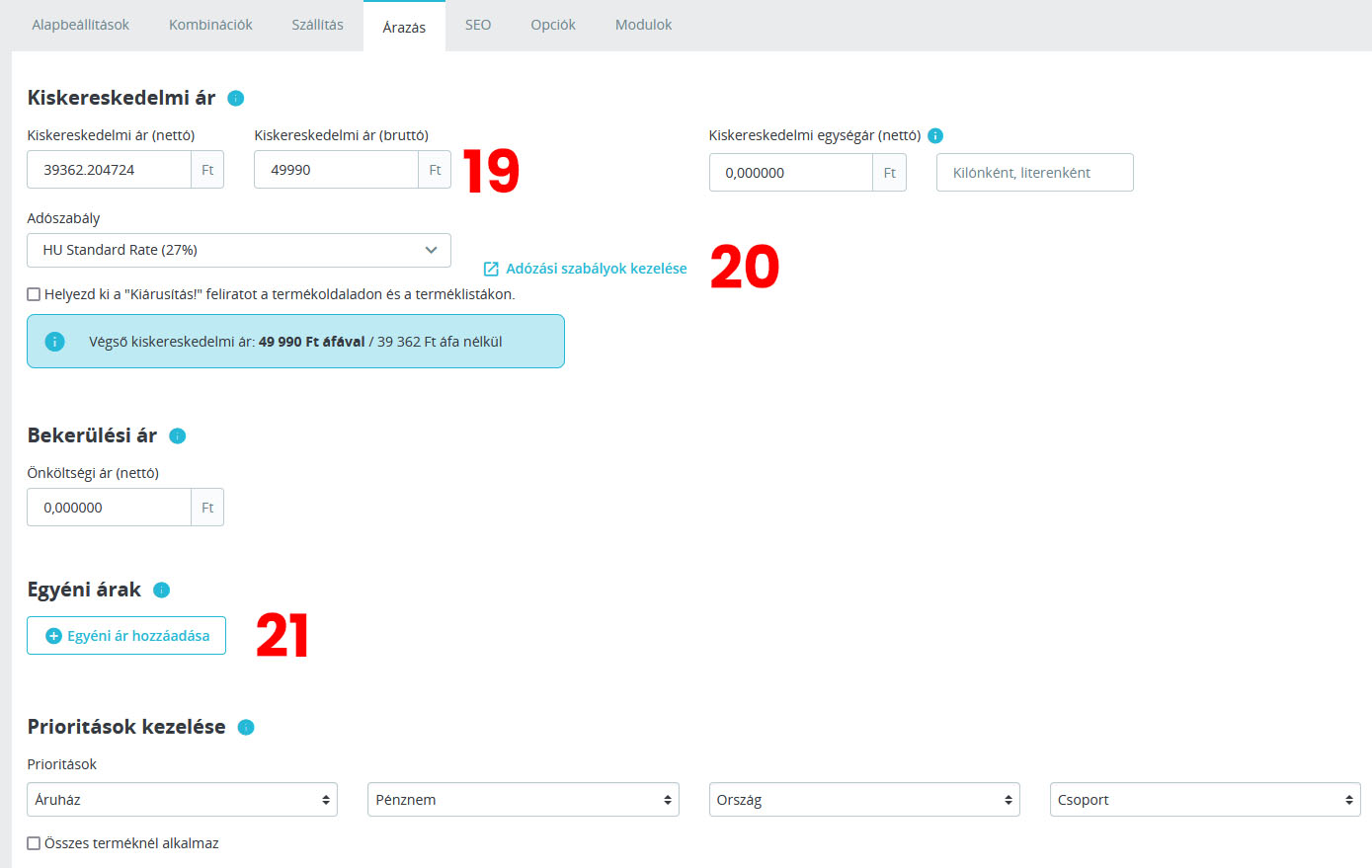
19. Kiskereskedelmi ár
Ez a listaár. Meg lehet adni az Alapbeállítások fülön is, módosítani is lehet mindkét helyen. Az adónem (mérték) beállításától függően tud nettóból bruttót és viszont számolni.
20. Adószabály
Az ismertető írásakor a termékekre vonatkozóan 20%-os áfa van érvényben, könyvek esetében ez 5%. Bár nem a webáruház saját számlázórendszerét használjuk, be kell állítani, mert a vevőnek kimenő automatikus levelek tartalmazzák az áfa mértékét.
21. Egyéni árak
Legáltalánosabb felhasználása az egyes akciók, de lehetőség van vásárlói csoportoknak eltérő árakat beállítani, a listaártól eltérő (de nem akciós) árat megszabni stb. Mód van az egyes variációk általánostól eltérő árának megadására is. Ezek kezdete és vége is meghatározható.
Mivel folyamatosan vannak akciók, az oldal sok beállítási lehetőséget kínál, ezért ezzel bővebben is foglalkozunk, de kitérünk a nem akciós egyéni árakra is.
Akció beállítása az Egyéni áraknál
Legáltalánosabb felhasználása az egyes akciók, de lehetőség van vásárlói csoportoknak eltérő árakat beállítani, a listaártól eltérő (de nem akciós) árat megszabni stb. Mód van az egyes variációk általánostól eltérő árának megadására is. Ezek kezdete és vége is meghatározható.
Mivel folyamatosan vannak akciók, az oldal sok beállítási lehetőséget kínál, ezért ezzel bővebben is foglalkozunk, de kitérünk a nem akciós egyéni árakra is.
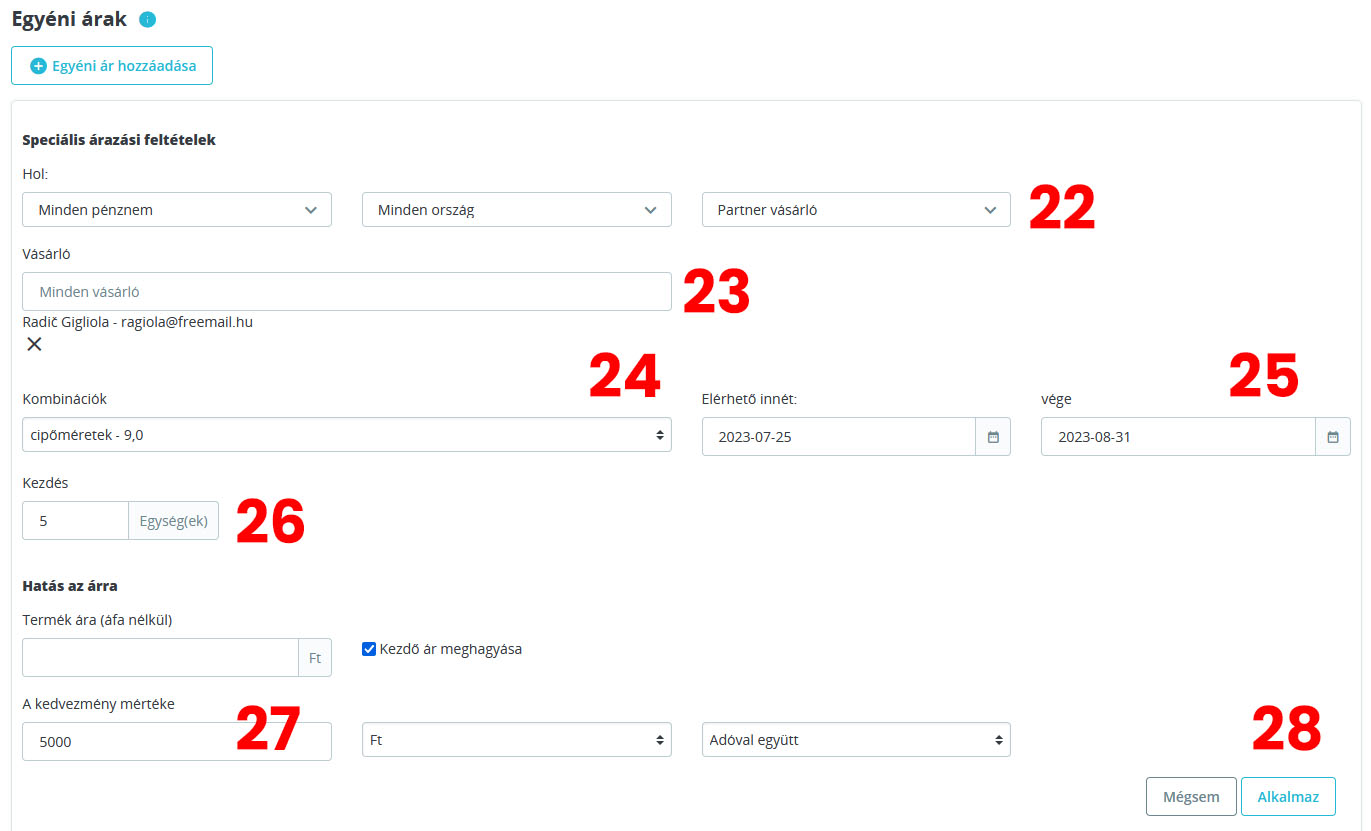
A fenti ábra, amolyan állatorvosi ló, hiszen majd’ minden mező ki van töltve (ami nincs, azt mi nem is használjuk). Ilyen a valóságban nyilván nem fordul elő, de talán szemléletesebb, mint üresen hagyni. Olyan viszont van, hogy egyszerre többféle akciót is beállítunk, valamilyen eltéréssel. Pl. a partnerek nagyobb kedvezményt kapnak.
22. Vásárlói csoport
Alapértelmezett a Minden vásárló. Ekkor mindenki ugyanazt a kedvezményt kapja, aki a webáruházban vásárol. A képernyőfelvételen a Partner vásárlók van kiválasztva, tehát a kedvezményes ár csak rájuk vonatkozik. Ha egy partner be van jelentkezve az oldalra, a kosár árnál is ezt az árat fogja látni.
23. Vásárló
Egyetlen vásárlóra is be lehet állítani az akciót. Ez nyilván csak kivételes eset lehet.
24. Kombináció
Ha a terméknek több variációja is van, a kedvezmény egyetlen egyre is korlátozható.
25. Időzítő
Be lehet állítani, mikor kezdődjön az akció, és mikor legyen vége. Előbbi érdekes lehet, pl. ha hétfőtől indulna. A dátum beállításával ezt előre ütemezni lehet. Ritka, hogy nálunk lejárjon egy akció, de előfordul. Pl. fekete péntek, karácsonyi vásár
26. Kezdés
Mennyiségi kedvezmény adására használható. A képernyőfelvételen ez 5 db termék. A termék rendesen nem akciós, de ha valami 5 darabot vásárol, akkor a beállított kedvezményt kapja.
Figyelem! A mennyiségi kedvezmény és az alap akció nem kombinálható össze. Ha mégis élni szeretnél vele, akkor a mennyiségi kedvezmény úgy kell megadni, hogy az alap akcióhoz hozzáadódjon. Pl. van egy 6000 Ft-os akció, és 2000 forint kedvezmény 3 darabtól. Ha a kezdéshez csak 2000 Ft kerül, akkor 3 db vásárlása esetén a kedvezmény 6000-ről 2000-re csökken. ezért ilyenkor 8000 Ft a helyes érték.
27. Kedvezmény mértéke
Lehetőség van forintban megadni, és százalékban is.
28. Alkalmaz
A beállított kedvezmény az Alkalmaz gombra kattintva érvényesül!
Figyelem! Mentés nélkül is módosul az ár!

Az Alkalmazás gombra kattintás után az alábbi sort fogjuk látni. Tanúsága szerint a kedvezmény mindenkire érvényes, mértéke -5000 Ft, nem jár le, és 1 darab vásárlása esetén is él.
Több akció is létrehozható, különböző vásárlói csoportoknak. Mindenki a számára legkedvezőbbet fogja kapni. A fenti példánál maradva, ha beállítanánk partnerek számára egy -7000 Ft-os kedvezményt, akkor bejelentkezés nélkül az -5000 Ft lesz érvényes, de ha partner státuszú, és bejelentkezik, akkor -7000 Ft kedvezmény fog kapni.
SEO (keresőoptimalizálás)
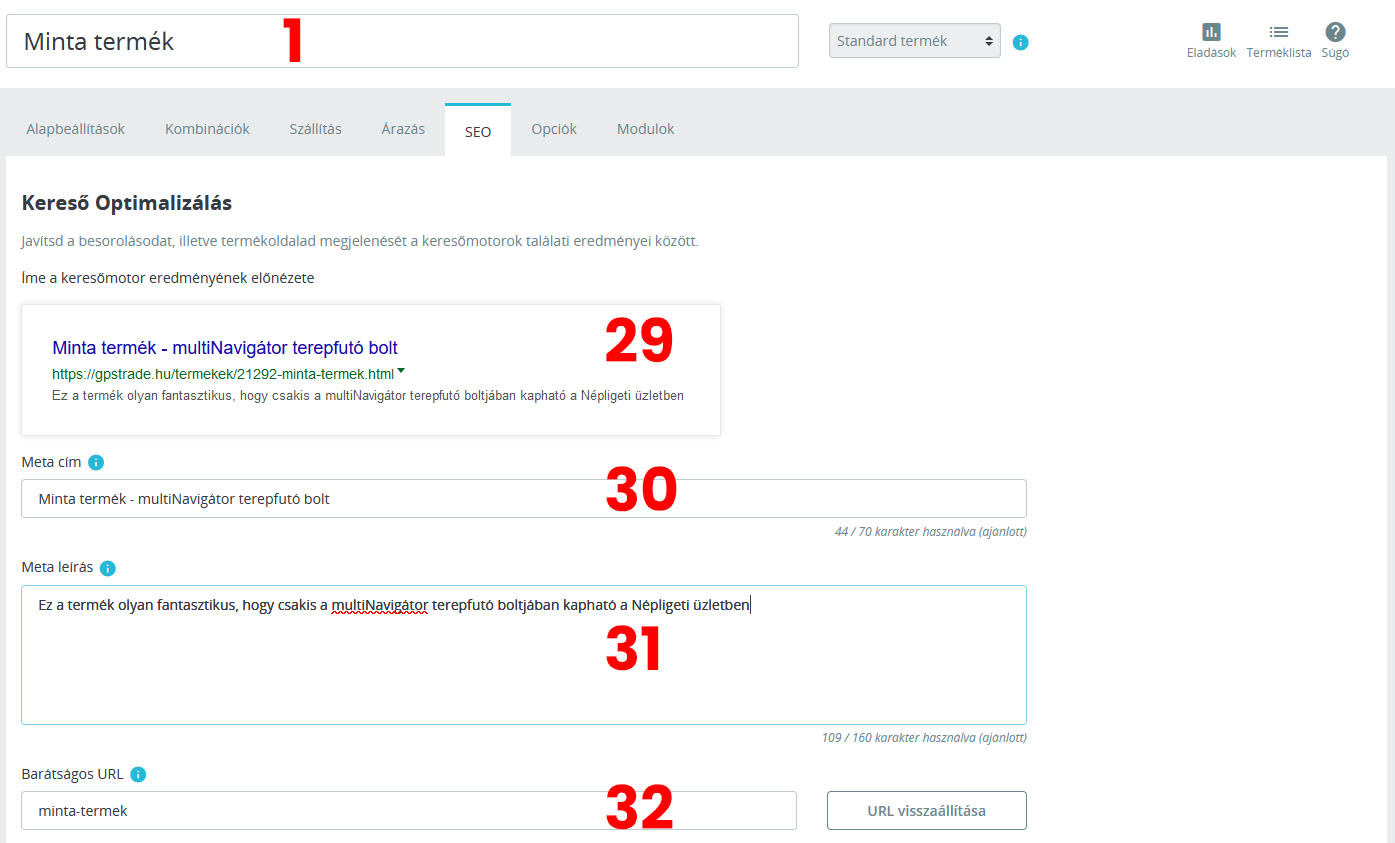
A sikeres működéshez nem csak jó (nagyon jó) termékleírás és kedvező árak kellenek, hanem a keresőrobotokon is jó helyezést kell elérni. Ez a Search Engine Optimization, röviden SEO. Erre cégek szakosodtak, nem kevés pénzt elkérve a műveletért. Nálunk erre nincs lehetőség, de komolyan kell venni ezt az oldalt (is). A lehetőségek korlátozottak, de még mindig jobb, mint üresen hagyni.
1. A termék neve
Az alapbeállításoknál írtunk róla bővebben.
29. Íme a keresőmotor eredményének előnézete
(Search Engine Result Page)
Ezen a részen megmutatja, hogy a Google találati listában hogyan fog kinézni. Felülről lefelé a termék meta címe, az url és a meta leírás. Ha az alatta lévő mezőkben átírjuk, valós időben, azonnal mutatja a változást.
30. Meta cím
Az üzlet nevében nem derül ki hogy egy terepfutó boltról van szó, ezért a termék nevét célszerű kiegészíteni a „ – multiNavigátor terepfutó bolt” szöveggel. Figyelni kell rá, hogy ez lehetőleg teljes egészében látszódjon, de legalább a terepfutó részig. A termék neve szükség esetén rövidíthető, de azért maradjon értelmes.
31. Meta leírás
Ez a szöveg jelenik meg a böngészőablak felső részén és a Google találati listájában. Hossza erősen korlátozott. Itt is figyelni kell az előnézetre. Inkább kicsit rövidebb legyen, mint csonkolt. Túlzásokkal, önfelmagasztalástól mentes, az érdeklődést (és vásárlási szándékot) felkeltő tömör leírás legyen. Ha valamiről nagyon nincs mit írni, akkor a bolt erényeit bele lehet foglalni.
32. Barátságos URL
A barátságos URL-ről itt legyen elég csak annyi, hogy könnyen értelmezhető ember, keresőmotor számára. Nincsenek benne mindenféle fura jelek, stb. Ezzel a mezővel különösebb feladat nincs. Néha szükség lehet a frissítésére.
Opciók
33. Láthatóság
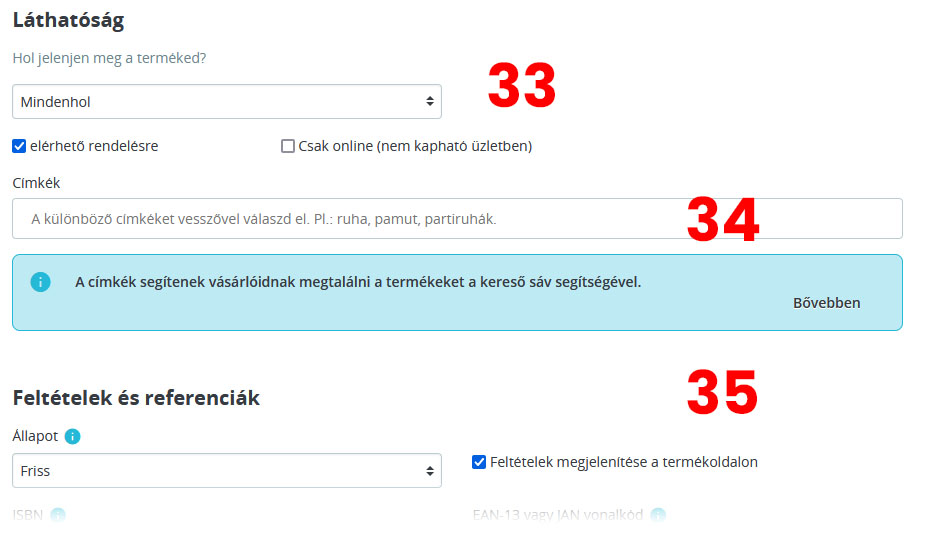
Ritkán előfordulhat, hogy egy terméket szeretnénk elrejteni a kíváncsi szemek elöl. Ebben, és csak ebben az esetben kell az itteni beállítást módosítani. A Hol jelenjen meg a terméked? lehetőségei: mindenhol, csak a katalógusban, csak a keresésben és sehol beállítások lehetségesek. A csak a katalógusban választása javasolt.
34. Címkék
Nem kerül kiküldésre, a Google nem kapja meg (nem azonos a meta tags-szal). Az oldalon belüli keresésben segíti a látogatót. Pl. nem tudja mit is keres pontosan, és ezért olyan szavakra keres rá, ami számára fontos. Érdemes erre is időt fordítani.
35. Feltételek, referenciák
Lásd a „Műveletek egy variáns esetében” részben
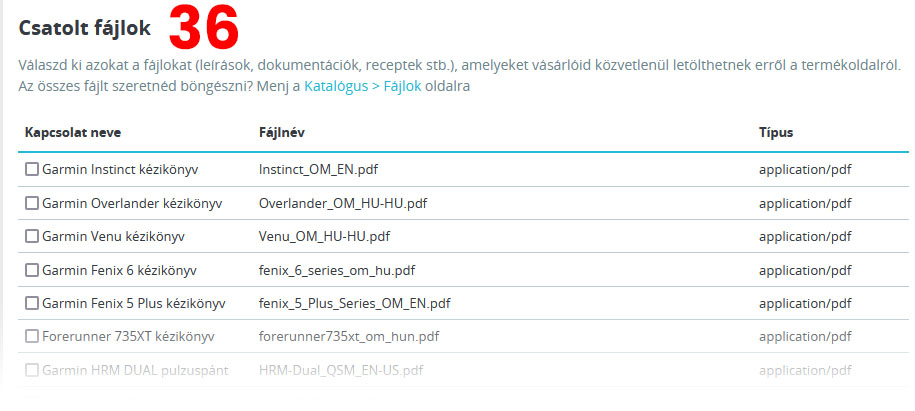
36. Csatolt fájl
Mi leggyakrabban a termék használati útmutatóját csatoljuk hozzá. A Front Office-ban a Dokumentumok fülről érhető el.
Ha még nincs feltöltve, akkor javasolt az Eladások/Katalógus/Fájlok menüpontban megtenni, és utána szerkeszteni a terméket. A termékhez tartozó leírás neve előtti jelölőnégyzet bepipalásával lehet a termékhez kapcsolni.