
What You See Is What You Get = Amit látsz, azt kapod
…de sajnos nem teljesen. A vizuális szövegszerkesztő valamivel közelebb áll a valósághoz, de szerkesztés közben nem pont azt mutatja, ami a Front Office-on látni lehet. A weboldalunkon a termékek oldalon a Kinek ajánljuk?, Részletes termékismertető, részében találkozunk vele a leggyakrabban, de az Egyszerű blogban, a kategóriák leírásában és a márkák bemutatósában is megtalálható.
Táblázat Rácsrendszer Munka a képekkel Videó beillesztése Garmin termékoldalak
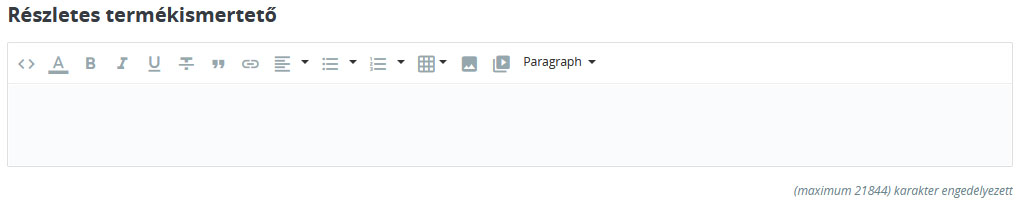
A fenti kép az üres szerkesztőablakot mutatja.
Balról jobbra az egyes ikonok:
forráskód, szín, bold, dőlt, aláhúzás, áthúzás, idézet, link, igazítás, felsorolás, sorszámozott felsorolás, táblázat, kép, videó, bekezdés stílusa
Bekezdések, felsorolások, címsorok
A forráskód használatáról bővebben a Bootstrap és használata részben lesz szó. A bold, dőlt, aláhúzás, áthúzás nem igényel különösebb magyarázatot. Az alábbiakban a szövegek elrendezését és a címfokozatok használatát mutatom be „vakszövegen”.
Alapértelmezett formázás a bekezdés. Címsorokat a felső ikonsor végén látható lehulló menüből lehet beállítani. Elég a sorba beleállni a kurzorral, nem kell kijelölni a szöveget. Fontos, hogy a címsor sortöréssel (enter) záródjon, ellenkező esetben több sor is címmé alakul. A preformatted használata nagyon idegen az oldal arculatától, ne használd! Sehol ne legyen sorkizárt szöveg, mert a különböző eszközökön az oldal átrendeződik, és elég csúnya eredményt adhat.
Megjegyzés: A H1-es címet ne használd! A termékek neve és a cikkek címének fokozata. A Google az oldal feltérképezésekor a címfokozatokat is figyelembe veszi, a H1, H2 kiemelt jelentőségű, a kisebb fokozatokat kevésbé fontosnak értékeli.

Előre zárt szöveg
A leggyakoribb szövegformázás
Ez egy régóta elfogadott tény, miszerint egy olvasót zavarja az olvasható szöveg miközben a szöveg elrendezését nézi. A Lorem Ipsum használatának lényege, hogy többé-kevésbé rendezettebb betûket tartalmaz, ellentétben a Tartalom helye, Tartalom helye-féle megoldással. Sok desktop szerkesztõ és weboldal szerkesztõ használja a Lorem Ipsum-ot mint alapbeállítású szövegmodellt, és egy keresés a lorem ipsum-ra sok félkész weboldalt fog eredményezni.
Középre zárt szöveg
Idegen az oldaltól, csak táblázatban használd!
Ez egy régóta elfogadott tény, miszerint egy olvasót zavarja az olvasható szöveg miközben a szöveg elrendezését nézi. A Lorem Ipsum használatának lényege, hogy többé-kevésbé rendezettebb betûket tartalmaz, ellentétben a Tartalom helye, Tartalom helye-féle megoldással. Sok desktop szerkesztõ és weboldal szerkesztõ használja a Lorem Ipsum-ot mint alapbeállítású szövegmodellt, és egy keresés a lorem ipsum-ra sok félkész weboldalt fog eredményezni.
Hátra zárt szöveg
Ez az elrendezés is kerülendő, csak táblázatban használd!
Ez egy régóta elfogadott tény, miszerint egy olvasót zavarja az olvasható szöveg miközben a szöveg elrendezését nézi. A Lorem Ipsum használatának lényege, hogy többé-kevésbé rendezettebb betûket tartalmaz, ellentétben a Tartalom helye, Tartalom helye-féle megoldással. Sok desktop szerkesztõ és weboldal szerkesztõ használja a Lorem Ipsum-ot mint alapbeállítású szövegmodellt, és egy keresés a lorem ipsum-ra sok félkész weboldalt fog eredményezni.
Sorkizárt szöveg
Ne használd, mert ilyen csúnya nagy szóközök lehetnek!
Ez egy régóta elfogadott tény, miszerint egy olvasót zavarja az olvasható szöveg miközben a szöveg elrendezését nézi. A Lorem Ipsum használatának lényege, hogy többé-kevésbé rendezettebb betûket tartalmaz, ellentétben a Tartalom helye, Tartalom helye-féle megoldással. Sok desktop szerkesztõ és weboldal szerkesztõ használja a Lorem Ipsum-ot mint alapbeállítású szövegmodellt, és egy keresés a lorem ipsum-ra sok félkész weboldalt fog eredményezni.
H1 fokozatú minta címsor
H2 fokozatú minta címsor
H3 fokozatú minta címsor
H4 fokozatú minta címsor
H5 fokozatú minta címsor
H6 fokozatú minta címsor

Színek
Ha kijelölsz egy szövegrészletet, akkor az A ikonra kattintva meg tudod változtatni a betűnek és/vagy hátterének színét. Ki tudod választani a színes rész használatával, a felső kis négyzetre bökéssel, vagy hexadecimális, illetve RGB értéket megadva. Ha a betűt színeznéd át akkor a Text Colorra kattintva teheted meg, a háttérhez a Back(ground) colort.
Megjegyzés: Nem tesz jót az összképnek a használata, visszafogottan alkalmazd! A háttérszín megváltoztatása csúnya , nincs semmi margó.
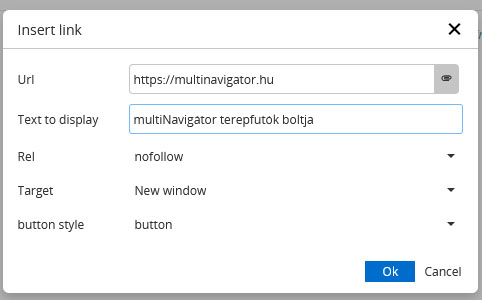
Link
Táblázat
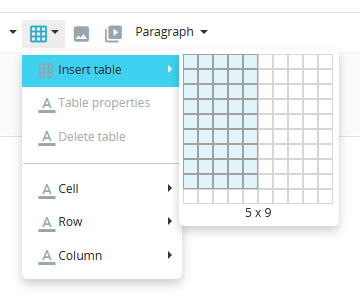
Táblázat szerkesztéséhez előbb létre kell hozni azt. Egyszerű módja a táblázat ikonra kattintás után húzással kijelölni a kívánt oszlopok és sorok számát. Később hozzá lehet adni újabbakat, illetve törölni.
Az alábbi montázs bal szélén látható a kapott eredmény. Az az üres táblázat, dolgozni nem lehet vele. Egy kis trükk: A Table properties menüpontban a szélesség legyen 100% cell padding olyan 5-10 körül már jó. Ezeket majd töröljük.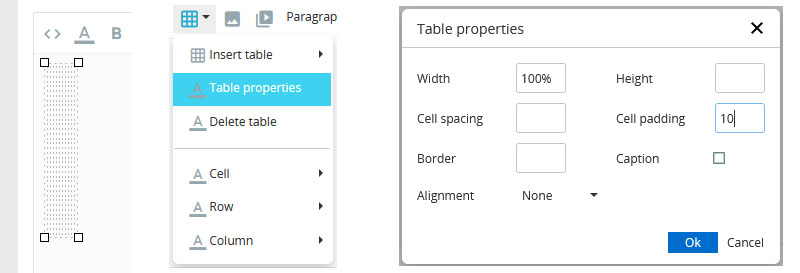
Az alábbi ábrán az ASICS férfi futócipő mérettáblázata látható (Közben a táblázat szélessége és a cell padding törölve lett). A bal szélen így néz ki a szerkesztőablakban, a fent leírt lépések, és az adatok beírása után. Mellette az látszik, ahogyan a Front Office-ban látható lenne. Mi azonban a zebracsíkos táblázatot alkalmazzuk, a jobb oldalon látható a kinézete.
Váltsunk át a forráskód módba (<> ikon) Keressük meg a <table> sort, és cseréljük le erre: <table class="table table-striped">

Adatok importálása
Ilyen funkció nincs a táblázatszerkesztőben. Ha sok adatot tartalmaz, esetleg meg lehet próbálni trükközni. A forrás weboldalon a táblázat összes cellájának kijelölése és másolás után be kell illeszteni a szerkesztőablakba. Kis szerencsével táblázat lesz, bár elképzelhető, hogy olyan kódrészleteket hoz magával, ami idegen kinézetet ad a táblázatnak, vagy csak felesleges. Kódszerkesztőben esetleg ki lehet takarítani.
Szöveg közti képek
A termék leírásokba, cikkekbe illesztendő képet előbb fel kell tölteni a szerverre, utána lehet elhelyezni a szövegben. Tekintve, hogy az oldalnak minden eszközöl jól kell kinéznie, nem mindegy, hogyan oldjuk meg. Nem elég egyszerűen behívni a szövegszerkesztőbe, és „majd csak történik vele valami”. Monitoron elképzelhető, hogy mindent rendben valónak találunk, de tabletten, okos telefonon már furcsa lesz a kinézete.
Ha nem így teszünk, a jobb oldalon láthatóhoz hasonló lehet pl. telefonon.

A termék leírásokba, cikkekbe illesztendő képet előbb fel kell tölteni a szerverre, utána lehet elhelyezni a szövegben. Tekintve, hogy az oldalnak minden eszközöl jól kell kinéznie, nem mindeg
Bootstrap alapok – Grid System
Ezt a részt bátran átugorhatod!
A Bootstrap meglehetősen összetett, sok lehetőséget kínáló rendszer, ami megkönnyíti a munkáját azoknak, akik az alapokkal tisztában vannak. Nekünk csak a rácsrendszer lesz érdekes. Ez lehetőséget kínál olyan oldalak kialakítására, amelyeknek a tartalma hasábokba van rendezve, és mindezt úgy, hogy alkalmazkodni tud a megjelenítő eszközhöz.
Az Internet hajnalán gyakorlatilag a csöves monitorok léteztek, a maguk 4:3-as oldalarányával és alacsony felbontásával. A weboldal elrendezésének lehetősége is szegényes volt mai szemmel, de egy előnye megvolt: egyformán nézett ki minden képernyőn. Mikor aztán jöttek a nagyobb felbontású képernyők, meg a 16:9-ed es képarány, a rend felborult. A nagyobb felbontású, szélesebb monitoron két oldal csak nagy üresség volt. Erre találták ki a „gumizós” megoldást. A weboldal szélessége igazodott az adott eszközhöz, de teljesen szétcsúszott, rendezetlen stb. volt.
A rácsrendszer új fejezetet nyitott, és sokkal jobban tervezhető a megjelenés, mert más módon igazodik az eszközhöz. Alábbiakban bemutatunk annyit ebből, amennyi a munkánkhoz szükséges.
| span 1 | span 1 | span 1 | span 1 | span 1 | span 1 | span 1 | span 1 | span 1 | span 1 | span 1 | span 1 |
| span 4 | span 4 | span 4 | |||||||||
| span 4 | span 8 | ||||||||||
| span 6 | span 6 | ||||||||||
| span 12 | |||||||||||
Mind a három megoldásnál, ha a Firefoxban a CTRL+Shift+M billentyűk egyidejű lenyomásával átváltasz alkalmazkodó nézetre, láthatod, hogy a hasábok egymás alá rendeződnek. Az egy oszlopban lévő szöveg és kép is kitölti a képernyő szélességét.
Figyeld meg, hogy az egy sorban lévő elemek egymás alá rendeződnek, és egy elem kitölti a képernyő szélességét.
A soronkénti szélesség értékek összege mindig 12.
A következő részben példákon keresztül tekintjük át a gyakorlatban.
1. Egyszerű kéthasábos elrendezés
A hiedelemmel ellentétben a Lorem Ipsum nem véletlenszerû szöveg. Gyökerei egy Kr. E. 45-ös latin irodalmi klasszikushoz nyúlnak. Richarrd McClintock a virginiai Hampden-Sydney egyetem professzora kikereste az ismeretlenebb latin szavak közül az egyiket (consectetur) egy Lorem Ipsum részletbõl, és a klasszikus irodalmat átkutatva vitathatatlan forrást talált. A Lorem Ipsum az 1.10.32 és 1.10.33-as de Finibus Bonoruem et Malorum részleteibõl származik (A Jó és Rossz határai - Cicero), Kr. E. 45-bõl. A könyv az etika elméletét tanulmányozza, ami nagyon népszerû volt a reneszánsz korban. A Lorem Ipsum elsõ sora, Lorem ipsum dolor sit amet.. a 1.10.32-es bekezdésbõl származik.
A Lorem Ipsum részleteinek sok változata elérhetõ, de a legtöbbet megváltoztatták egy kis humorral és véletlenszerûen kiválasztott szavakkal, amik kicsit sem teszik értelmessé. Ha használni készülsz a Lorem Ipsumot, biztosnak kell lenned abban, hogy semmi kínos sincs elrejtve a szöveg közepén. Az összes internetes Lorem Ipsum készítõ igyekszik elõre beállított részleteket ismételni a szükséges mennyiségben, ezzel téve az internet egyetlen igazi Lorem Ipsum generátorává ezt az oldalt. Az oldal körülbelül 200 latin szót használ, egy maroknyi modell-mondatszerkezettel így téve a Lorem Ipsumot elfogadhatóvá. Továbbá az elkészült Lorem Ipsum humortól, ismétlõdéstõl vagy értelmetlen szavaktól mentes.
Ez a kódja
<div class="row">
<div class="col-md-6"> bala hasáb szövege itt</div>
<div class="col-md-6"> jobb hasáb szövege itt</div>
</div>
class="row", azaz új sor
class="col-md-6", 6 oszlop szélességű hasáb
2. Háromhasábos elrendezés
A hiedelemmel ellentétben a Lorem Ipsum nem véletlenszerû szöveg. Gyökerei egy Kr. E. 45-ös latin irodalmi klasszikushoz nyúlnak. Richarrd McClintock a virginiai Hampden-Sydney egyetem professzora kikereste az ismeretlenebb latin szavak közül az egyiket (consectetur) egy Lorem Ipsum részletbõl, és a klasszikus irodalmat átkutatva vitathatatlan forrást talált. A Lorem Ipsum az 1.10.32 és 1.10.33-as de Finibus Bonoruem et Malorum részleteibõl származik (A Jó és Rossz határai - Cicero), Kr. E. 45-bõl. A könyv az etika elméletét tanulmányozza, ami nagyon népszerû volt a reneszánsz korban. A Lorem Ipsum elsõ sora, Lorem ipsum dolor sit amet.. a 1.10.32-es bekezdésbõl származik.
A Lorem Ipsum részleteinek sok változata elérhetõ, de a legtöbbet megváltoztatták egy kis humorral és véletlenszerûen kiválasztott szavakkal, amik kicsit sem teszik értelmessé. Ha használni készülsz a Lorem Ipsumot, biztosnak kell lenned abban, hogy semmi kínos sincs elrejtve a szöveg közepén. Az összes internetes Lorem Ipsum készítõ igyekszik elõre beállított részleteket ismételni a szükséges mennyiségben, ezzel téve az internet egyetlen igazi Lorem Ipsum generátorává ezt az oldalt. Az oldal körülbelül 200 latin szót használ, egy maroknyi modell-mondatszerkezettel így téve a Lorem Ipsumot elfogadhatóvá. Továbbá az elkészült Lorem Ipsum humortól, ismétlõdéstõl vagy értelmetlen szavaktól mentes.
A Lorem Ipsum egy egyszerû szövegrészlete, szövegutánzata a betûszedõ és nyomdaiparnak. A Lorem Ipsum az 1500-as évek óta standard szövegrészletként szolgált az iparban; mikor egy ismeretlen nyomdász összeállította a betûkészletét és egy példa-könyvet vagy szöveget nyomott papírra, ezt használta. Nem csak 5 évszázadot élt túl, de az elektronikus betûkészleteknél is változatlanul megmaradt. Az 1960-as években népszerûsítették a Lorem Ipsum részleteket magukbafoglaló Letraset lapokkal, és legutóbb softwarekkel mint például az Aldus Pagemaker.
Ez a kódja
<div class="row">
<div class="col-md-4"> bala hasáb szövege itt</div>
<div class="col-md-4"> középső hasáb szövege itt</div>
<div class="col-md-4"> jobb hasáb szövege itt</div>
</div>
class="row", azaz új sor
class="col-md-4", 4 oszlop szélességű hasáb
3. Asszimetrikus elrendezés képpel
A hiedelemmel ellentétben a Lorem Ipsum nem véletlenszerû szöveg. Gyökerei egy Kr. E. 45-ös latin irodalmi klasszikushoz nyúlnak. Richarrd McClintock a virginiai Hampden-Sydney egyetem professzora kikereste az ismeretlenebb latin szavak közül az egyiket (consectetur) egy Lorem Ipsum részletbõl, és a klasszikus irodalmat átkutatva vitathatatlan forrást talált. A Lorem Ipsum az 1.10.32 és 1.10.33-as de Finibus Bonoruem et Malorum részleteibõl származik (A Jó és Rossz határai - Cicero), Kr. E. 45-bõl. A könyv az etika elméletét tanulmányozza, ami nagyon népszerû volt a reneszánsz korban. A Lorem Ipsum elsõ sora, Lorem ipsum dolor sit amet.. a 1.10.32-es bekezdésbõl származik.
A Lorem Ipsum részleteinek sok változata elérhetõ, de a legtöbbet megváltoztatták egy kis humorral és véletlenszerûen kiválasztott szavakkal, amik kicsit sem teszik értelmessé. Ha használni készülsz a Lorem Ipsumot, biztosnak kell lenned abban, hogy semmi kínos sincs elrejtve a szöveg közepén. Az összes internetes Lorem Ipsum készítõ igyekszik elõre beállított részleteket ismételni a szükséges mennyiségben, ezzel téve az internet egyetlen igazi Lorem Ipsum generátorává ezt az oldalt. Az oldal körülbelül 200 latin szót használ, egy maroknyi modell-mondatszerkezettel így téve a Lorem Ipsumot elfogadhatóvá. Továbbá az elkészült Lorem Ipsum humortól, ismétlõdéstõl vagy értelmetlen szavaktól mentes.
Ez a kódja
<div class="row">
<div class="col-md-8"> bala hasáb szövege itt</div>
<div class="col-md-4"> jobb hasáb szövege itt</div>
</div>
class="row", azaz új sor
class="col-md-8", 8 oszlop szélességű hasáb
class="col-md-4", 4 oszlop szélességű hasáb
Mind a három megoldásnál, ha a Firefoxban a CTRL+Shift+M billentyűk egyidejű lenyomásával átváltasz alkalmazkodó nézetre, láthatod, hogy a hasábok egymás alá rendeződnek. Az egy oszlopban lévő szöveg és kép is kitölti a képernyő szélességét.
Több hasábra osztott tartalomnál arra figyelni kell, hogy a képernyő nem újság. Egy-egy oszlop ne legyen túl hosszú, mert a monitoron a sok fel-le görgetés nem barátságos. Lehetőleg alacsony (pl. laptop) képernyőn is látszódjon egyszerre a két összefüggő hasáb tartalma. Telefonon ennek nincs jelentősége.
Az ilyen fajta tagolásnál az egyes részeket térközzel el kell választani, hogy a nem össze tartozó részeket ne lehessen „összeolvasni”.
Túl hosszú hasábok, sokat kell görgetni.
A jobb hasáb a bal folytatása
ELSŐ BEKEZDZÉS Lorem ipsum dolor sit amet, consectetur adipiscing elit. Aliquam eget sapien sapien. Curabitur in metus urna. In hac habitasse platea dictumst. Phasellus eu sem sapien, sed vestibulum velit. Nam purus nibh, lacinia non faucibus et, pharetra in dolor. Sed iaculis posuere diam ut cursus. Morbi commodo sodales nisi id sodales. Proin consectetur, nisi id commodo imperdiet, metus nunc consequat lectus, id bibendum diam velit et dui. Proin massa magna, vulputate nec bibendum nec, posuere nec lacus. Aliquam mi erat, aliquam vel luctus eu, pharetra quis elit. Nulla euismod ultrices massa, et feugiat ipsum consequat eu.
MÁSODIK BEKEZDZÉS Lorem ipsum dolor sit amet, consectetur adipiscing elit. Aliquam eget sapien sapien. Curabitur in metus urna. In hac habitasse platea dictumst. Phasellus eu sem sapien, sed vestibulum velit. Nam purus nibh, lacinia non faucibus et, pharetra in dolor. Sed iaculis posuere diam ut cursus. Morbi commodo sodales nisi id sodales. Proin consectetur, nisi id commodo imperdiet, metus nunc consequat lectus, id bibendum diam velit et dui. Proin massa magna, vulputate nec bibendum nec, posuere nec lacus. Aliquam mi erat, aliquam vel luctus eu, pharetra quis elit. Nulla euismod ultrices massa, et feugiat ipsum consequat eu.
HARMADIK BEKEZDZÉS Lorem ipsum dolor sit amet, consectetur adipiscing elit. Aliquam eget sapien sapien. Curabitur in metus urna. In hac habitasse platea dictumst. Phasellus eu sem sapien, sed vestibulum velit. Nam purus nibh, lacinia non faucibus et, pharetra in dolor. Sed iaculis posuere diam ut cursus. Morbi commodo sodales nisi id sodales. Proin consectetur, nisi id commodo imperdiet, metus nunc consequat lectus, id bibendum diam velit et dui. Proin massa magna, vulputate nec bibendum nec, posuere nec lacus. Aliquam mi erat, aliquam vel luctus eu, pharetra quis elit. Nulla euismod ultrices massa, et feugiat ipsum consequat eu.
NEGYEDIK BEKEZDZÉS Lorem ipsum dolor sit amet, consectetur adipiscing elit. Aliquam eget sapien sapien. Curabitur in metus urna. In hac habitasse platea dictumst. Phasellus eu sem sapien, sed vestibulum velit. Nam purus nibh, lacinia non faucibus et, pharetra in dolor. Sed iaculis posuere diam ut cursus. Morbi commodo sodales nisi id sodales. Proin consectetur, nisi id commodo imperdiet, metus nunc consequat lectus, id bibendum diam velit et dui. Proin massa magna, vulputate nec bibendum nec, posuere nec lacus. Aliquam mi erat, aliquam vel luctus eu, pharetra quis elit. Nulla euismod ultrices massa, et feugiat ipsum consequat eu.
ÖTÖDIK BEKEZDZÉS Lorem ipsum dolor sit amet, consectetur adipiscing elit. Aliquam eget sapien sapien. Curabitur in metus urna. In hac habitasse platea dictumst. Phasellus eu sem sapien, sed vestibulum velit. Nam purus nibh, lacinia non faucibus et, pharetra in dolor. Sed iaculis posuere diam ut cursus. Morbi commodo sodales nisi id sodales. Proin consectetur, nisi id commodo imperdiet, metus nunc consequat lectus, id bibendum diam velit et dui. Proin massa magna, vulputate nec bibendum nec, posuere nec lacus. Aliquam mi erat, aliquam vel luctus eu, pharetra quis elit. Nulla euismod ultrices massa, et feugiat ipsum consequat eu.
HATODIK BEKEZDZÉS Lorem ipsum dolor sit amet, consectetur adipiscing elit. Aliquam eget sapien sapien. Curabitur in metus urna. In hac habitasse platea dictumst. Phasellus eu sem sapien, sed vestibulum velit. Nam purus nibh, lacinia non faucibus et, pharetra in dolor. Sed iaculis posuere diam ut cursus. Morbi commodo sodales nisi id sodales. Proin consectetur, nisi id commodo imperdiet, metus nunc consequat lectus, id bibendum diam velit et dui. Proin massa magna, vulputate nec bibendum nec, posuere nec lacus. Aliquam mi erat, aliquam vel luctus eu, pharetra quis elit. Nulla euismod ultrices massa, et feugiat ipsum consequat eu.
Kellően rövid hasábok
ELSŐ BEKEZDZÉS Lorem ipsum dolor sit amet, consectetur adipiscing elit. Aliquam eget sapien sapien. Curabitur in metus urna. In hac habitasse platea dictumst. Phasellus eu sem sapien, sed vestibulum velit. Nam purus nibh, lacinia non faucibus et, pharetra in dolor. Sed iaculis posuere diam ut cursus. Morbi commodo sodales nisi id sodales. Proin consectetur, nisi id commodo imperdiet, metus nunc consequat lectus, id bibendum diam velit et dui. Proin massa magna, vulputate nec bibendum nec, posuere nec lacus. Aliquam mi erat, aliquam vel luctus eu, pharetra quis elit. Nulla euismod ultrices massa, et feugiat ipsum consequat eu.
MÁSODIK BEKEZDZÉS Lorem ipsum dolor sit amet, consectetur adipiscing elit. Aliquam eget sapien sapien. Curabitur in metus urna. In hac habitasse platea dictumst. Phasellus eu sem sapien, sed vestibulum velit. Nam purus nibh, lacinia non faucibus et, pharetra in dolor. Sed iaculis posuere diam ut cursus. Morbi commodo sodales nisi id sodales. Proin consectetur, nisi id commodo imperdiet, metus nunc consequat lectus, id bibendum diam velit et dui. Proin massa magna, vulputate nec bibendum nec, posuere nec lacus. Aliquam mi erat, aliquam vel luctus eu, pharetra quis elit. Nulla euismod ultrices massa, et feugiat ipsum consequat eu.
HARMADIK BEKEZDZÉS Lorem ipsum dolor sit amet, consectetur adipiscing elit. Aliquam eget sapien sapien. Curabitur in metus urna. In hac habitasse platea dictumst. Phasellus eu sem sapien, sed vestibulum velit. Nam purus nibh, lacinia non faucibus et, pharetra in dolor. Sed iaculis posuere diam ut cursus. Morbi commodo sodales nisi id sodales. Proin consectetur, nisi id commodo imperdiet, metus nunc consequat lectus, id bibendum diam velit et dui. Proin massa magna, vulputate nec bibendum nec, posuere nec lacus. Aliquam mi erat, aliquam vel luctus eu, pharetra quis elit. Nulla euismod ultrices massa, et feugiat ipsum consequat eu.
NEGYEDIK BEKEZDZÉS Lorem ipsum dolor sit amet, consectetur adipiscing elit. Aliquam eget sapien sapien. Curabitur in metus urna. In hac habitasse platea dictumst. Phasellus eu sem sapien, sed vestibulum velit. Nam purus nibh, lacinia non faucibus et, pharetra in dolor. Sed iaculis posuere diam ut cursus. Morbi commodo sodales nisi id sodales. Proin consectetur, nisi id commodo imperdiet, metus nunc consequat lectus, id bibendum diam velit et dui. Proin massa magna, vulputate nec bibendum nec, posuere nec lacus. Aliquam mi erat, aliquam vel luctus eu, pharetra quis elit. Nulla euismod ultrices massa, et feugiat ipsum consequat eu.
ÖTÖDIK BEKEZDZÉS Lorem ipsum dolor sit amet, consectetur adipiscing elit. Aliquam eget sapien sapien. Curabitur in metus urna. In hac habitasse platea dictumst. Phasellus eu sem sapien, sed vestibulum velit. Nam purus nibh, lacinia non faucibus et, pharetra in dolor. Sed iaculis posuere diam ut cursus. Morbi commodo sodales nisi id sodales. Proin consectetur, nisi id commodo imperdiet, metus nunc consequat lectus, id bibendum diam velit et dui. Proin massa magna, vulputate nec bibendum nec, posuere nec lacus. Aliquam mi erat, aliquam vel luctus eu, pharetra quis elit. Nulla euismod ultrices massa, et feugiat ipsum consequat eu.
HATODIK Lorem ipsum dolor sit amet, consectetur adipiscing elit. Aliquam eget sapien sapien. Curabitur in metus urna. In hac habitasse platea dictumst. Phasellus eu sem sapien, sed vestibulum velit. Nam purus nibh, lacinia non faucibus et, pharetra in dolor. Sed iaculis posuere diam ut cursus. Morbi commodo sodales nisi id sodales. Proin consectetur, nisi id commodo imperdiet, metus nunc consequat lectus, id bibendum diam velit et dui. Proin massa magna, vulputate nec bibendum nec, posuere nec lacus. Aliquam mi erat, aliquam vel luctus eu, pharetra quis elit. Nulla euismod ultrices massa, et feugiat ipsum consequat eu.
Ha megkeresed ezt a részt a vizuális szerkesztőben, semmi eltérést nem látsz. A titok nyitja a kódban van. Nézzük, mi az eltérés!
A rossz megoldás
A bal oldali mintában, egyetlen sor (row) van, két oszlopra (col) osztva. Egy oszlopban 3-3 elem található. A helyes megoldásban három sorban egyenként két oszlop van, és abban egy-egy elem.
További eltérés, hogy az egyes sorok elválasztásához be lett szúrva üres rész:
<div class="row" style="padding-top:2em;">
A leírtak nem jelentik azt, hogy egy sorban (row) nem lehet több elem egymás alatt, csupán azt, hogy lehetőleg férjenek ki egy alacsonyabb monitoron is, hogy ne kelljen görgetni sokat.
A helyes
Kiemelt részek a szövegben
Egyes részek kiemelésére két módszer lett kialakítva. Az egyik egy színes alap, a másik pedig a doboz nevet kapta. Szövegen kívül képet is el lehet helyezni ilyen részeken. Jó példa erre a Partner program című cikk eleje. A dobozt itt jobbra láthatod.
Doboz
Ilyen dobozba el lehet helyezni pl. ruháknál mosási jeleket, utasításokat, vagy más rövid szöveget.
Margin, padding – mi az eltérés?
A színes háttérre helyezett szöveg jó alkalom ennek bemutatására. (A felső mintában a fekete keret, majd a fehér margó csak a margin és padding közötti eltérés bemutatására való. Nem része a kiemelésnek.)
Röviden: a margó az elem körüli részt határozza meg, a padding pedig az elemen belüli távolságot. A margó lehet automatikus, negatív értéke is lehet (bár nem szerencsés), a padding csak fix lehet.
margin:0px; padding:0px
margin-left:10px; padding:0px
margin:15px; padding:0px
margin:0px; padding-left:10px
margin:0px; padding:15px
margin:10px; padding:15px
Nézzük a kódokat!
A színes háttérhez
A lényeg az első sorban van. A style utáni értékek sorban: a háttér színe (#efe2ab), margó (auto), elemen beüli távolság (15px). Természetesen más szín és más padding értékek is megadhatók!
A dobozhoz
Munka a képekkel
Az oldal szélessége 1200 pixel. Két oldalt 15 képpontnyi margó van, így a teljes megjelenő szélesség 1170 képpont (Kivétel a címlapi vetítés, ott nincs margó, a kép szélessége 1200 pixel). Nagyobb felbontású képet felesleges feltölteni, mert csak foglalja a helyet, lassítja a betöltődést. Viszont túl kicsi sem jó, 600 pixelnél keskenyebb akkor se legyen, ha hat oszlopos elrendezésű oldal egy oszlopába kerülne.
Megjegyzés: Nem kell többféle méretű képeket feltölteni, a rendszer nem is kínál fel ilyen lehetőséget. A termékképeknél a 800×800 képekből a Prestashop elkészíti magának a kicsiket, ami pl. a katalógusnézethez szükséges. Az egyéb képek meg röptében, a böngészőbe letöltődés közben méreteződik át.
Lehetőleg nem más helyről legyen belinkelve, mert nem biztos, hogy ott változótlanul megmarad. Egyedül a Garmin termékképek lehetnek kivételek (bővebben a Garmin termékek szerkesztése részben).
A képet fel kell tölteni a szövegszerkesztőben, a kép ikonra (Insert/edit image) kattintásva.
A képeket mappába kell rendezni (elsődleges) felhasználás szerint. Kétségtelen, lehetne átgondoltabb, feszesebb a jelenleginél, de azért teljes káosz sincs. Termék leírásába tartozó képek helye: termekbe mappa, és az alatt márkák szerint, azon belül típus szerint.
A cikkekhez tartozó képek a CMS mappában, a blog képei a news mappában találhatók.
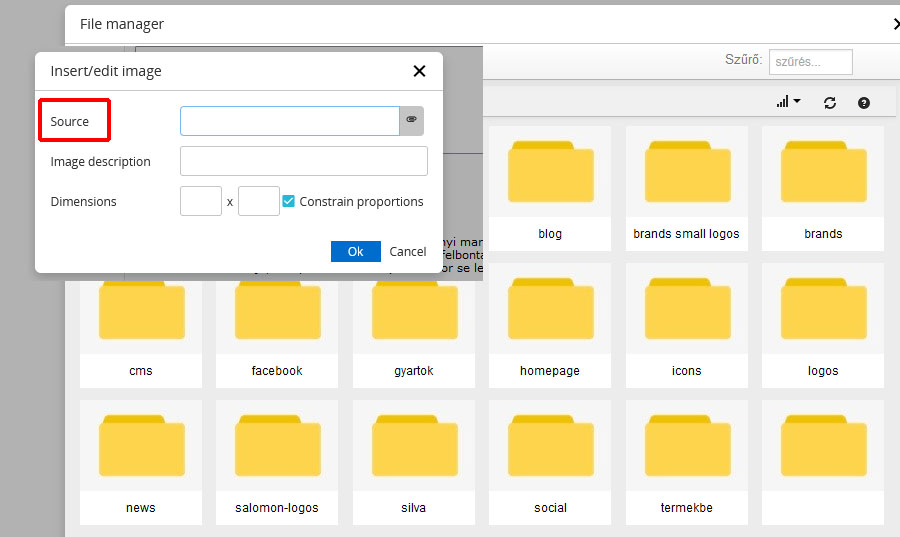

A műveleteknél a jobb oldali ikonra kattintva lehet új mappát létrehozni. Csak angol betűk legyenek a nevében, ékezetes és írásjelek ne! Valamiért az Új mappa szöveg nem tűnik el, mint illene, így ezt ki kell törölni. A már meglévő vagy az újonnan létrehozott mappába új képet a bal oldali ikonra kattintva lehet.
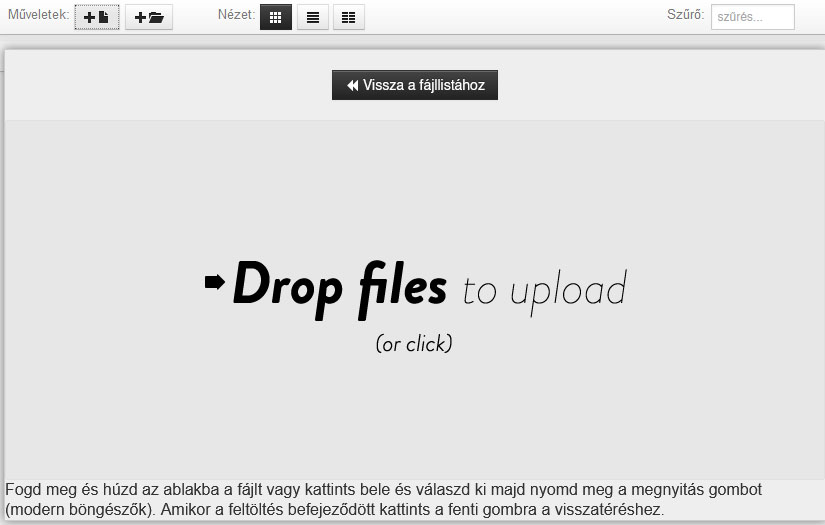
Sajnos egy bosszantó hibával kell itt szembesülni, ami akkor jelentkezik, hogy egymás után több képpel is dolgozol. Feltölteni egyszerre többet is lehet, de elhelyezni csak egyenként. És itt jön a hiba: miután belementél a mappában lévő almappának az almappájába, a következőnél esélyes, hogy „kiugrik”. Azaz megint végig kell kattintgatni, mire ugyanoda eljutsz. Általában az első néhány képnél még nincs ilyen, de 4-5 után már szinte 100%.
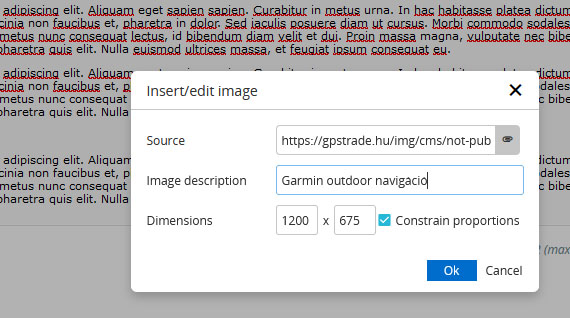
A kis ikonra kattintva az itt balra látható ablak ugrik fel, csak üres adatmezőkkel. A kis szem ikonra kattintással lehet eljutni a fent bemutatott mappákhoz. A kép kiválasztása után már hasonlóan már ott lesz a kép elérési útvonala (Source), és a mérete (Dimensions). Utóbbi ugyan átírható de felesleges. Akkor lehet csak szükség rá, ha egy oszlopon belül tennénk szöveg mellé, ami a fentebb már vázolt okból nagyon nem szerencsés.
A kép leírása (Image description) bár nem jelenik meg az oldalon, de a forrásában igen. A Google szereti, ha ki van töltve rendesen. A helyezés szempontjából nem a legfontosabb, de azért számít. Ha a kép valamiért nem töltődik be a böngészőbe, ez a szöveg lesz látható helyette, és a gyengén látókat segítő felolvasó is ki tudja mondani.
Ha más helyről linkelsz be képet, akkor elég a felugró ablak Source mezőjébe beilleszteni a kép URL-jét.
Kattintható kép
Link nem csak szöveg lehet, hanem kép is. Jelöld ki a képet, majd a kis link ikonra kattintva illeszt be az elérési útvonalat.
Gyakorlati példa a szövegek és képek elrendezésére
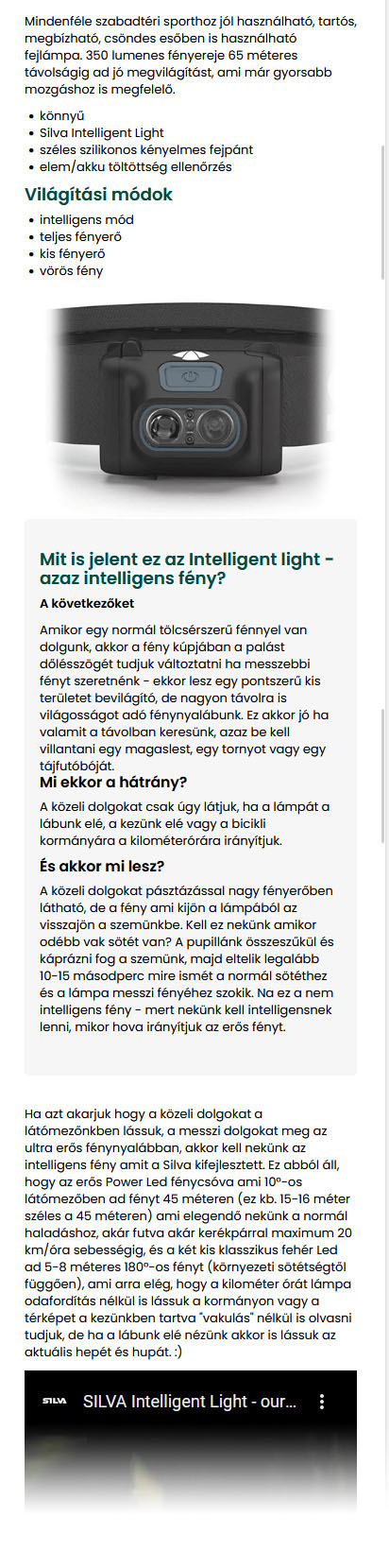
Az alábi képernyőfotók a Silva Trail Speed 5XT (Cikkszám:37981) termékoldalról készült
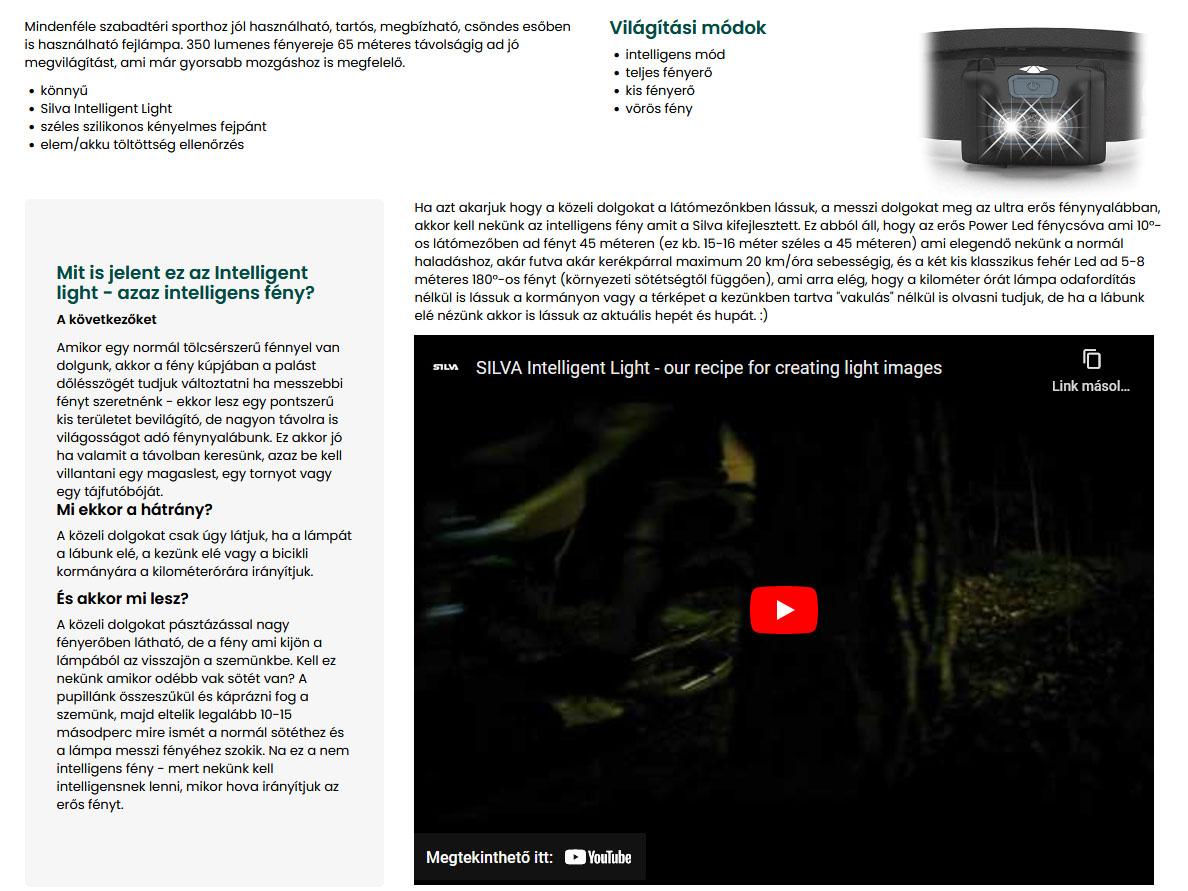
A sorok és oszlopok szerkezete az alábbi

kódja
A fent és jobbra lévő képernyőfelvétel mutatja, hogyan néz ki a termékleírás asztali számítógép képernyőjén, illetve telefonon. Az ábrán látható nyilak azt jelzik, hogy keskenyebb kijelzőn hogyan csúsznak egymás alá az egyes egységek.
Az egyes elemek tartalma sorban
1. bekezdés
2. felsorolás H3 cím, felsorolás
3. kép
4. jumbotron, benne
H3 cím, bekezdés, H3 cím, bekezdés. H3 cím, bekezdés
5. videó
Egy kis kitérő – mi az a jumbotron?
Az írás elején már volt szó a Bootstrap keretrendszerről, azzal a zárással, hogy minket leginkább a rácsszerkezet érdekel, eddig szinte kizárólag erről esett szó.
A zebracsíkos táblázatnál egy sor erejéig felbukkant, hogy mást is tud. (Váltsunk át a forráskód módba (<> ikon) Keressük meg a <table> sort, és cseréljük le erre: Itt a <table class="table table-striped">). Ez az aprócska módosítás látványosan megváltoztatja a táblázat megjelenését.
A keretrendszer magját előre definiált stíluslapok adják, amelyeket nem kell beépítenünk a sajátunkba, elég csak hivatkozni rá. Itt a table table-striped osztályra.
A jumbotron is egy előre meghatározott stíluslap. Világosszürke hátteret az, és nagy belső eltartást. A mintául használt terméknél a <div class="jumbotron"> elegendő.
A „saját” színes hátterünkhöz ezt használtuk: A „saját” színes hátterünkhöz ezt használtuk: <div style="background-color: #efe2ab; margin: auto; padding: 15px;">
Be lehetne építeni a custom css-fájlunkba, és akkor ugyanolyan egyszerűen lehetne használni mint a jumbotront-t. Eddig ez nem történt meg.
Videó beillesztése

Egy videó oldalba illesztéséhez kattints az Insert/Edit video ikonra. A bal oldalon látható felugró ablak fogad. Több videómegosztóról lehetséges átvenni filmet, de hogy az összes használható-e, nem biztos. A termékeinkkel kapcsolatos felvételek a többsége a Youtube és a Vimeo oldalán található, az eredeti termékleírásba is onnan lett beágyazva. Elvileg bármelyik videómegosztó használható, hacsak nincs korlátozás.
Megjegyzés: Sajnos itt is a Prestashop rendszer hibájába ütközünk. A General/Source mezőbe beírt elérési útvonal használhatatlan. Front Office-ban egy nagy méretű fehérség jelenik meg csak, fekete kerettel. Így ez nem használható. A hiba akkor is jelentkezik, ha rövidített URL-t használsz (mint itt az ábrán is), és akkor is, ha a teljeset. Az Alternative source egy másik elérési út megadását tenné lehetővé, de ez sem működik. A Poster sem működik
A beillesztéshez a Embed fülön iframe-be helyezve lehet jól beilleszteni. A kód megtalálható a Youtube és a Vimeo oldalán is.
Beillesztés Youtube-ról
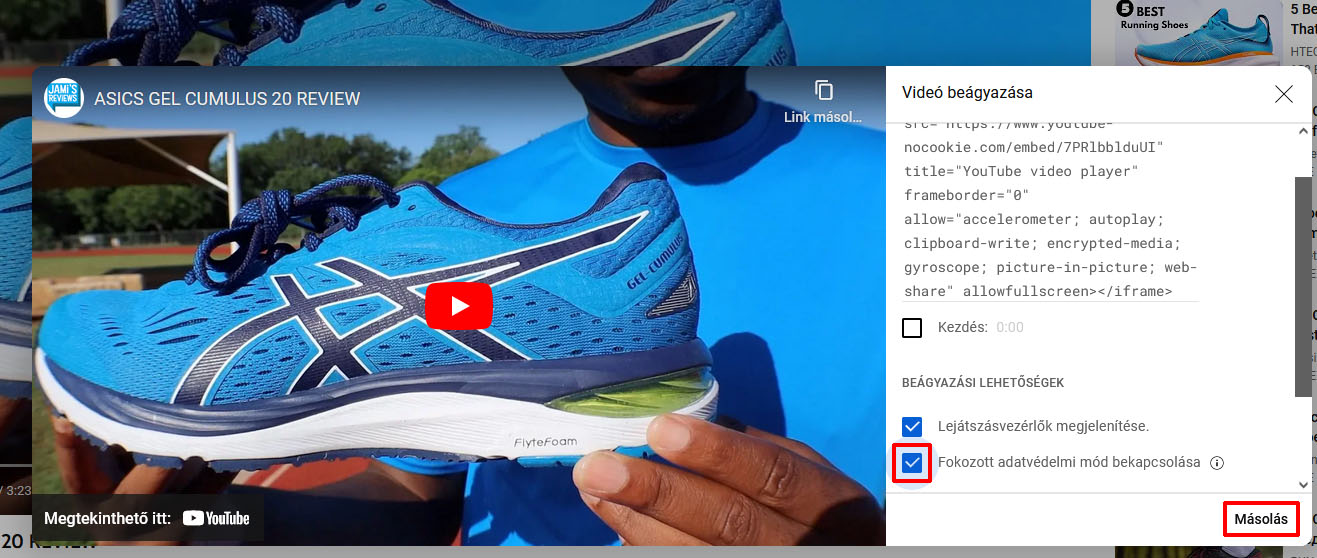
A beillesztendő videó alatt, jobbra lent a Megosztásra kattintva válasszuk a Beágyazás lehetőséget. A Lejátszásvezérlők megjelenítése maradhat bejelölve. Pipáljuk be a Fokozott adatvédelmi mód bekapcsolása jelölőnégyzetet, majd kattintsunk a másolás gombra.
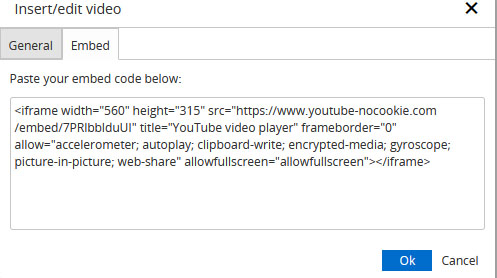
Az Insert/edit video Embed mezőjébe illesszük be a vágólapon lévő kódot, a fenti módon. Az OK gombra kattintva a film beágyazásra kerül. A Youtube alapértelmezés szerint 560×315 képponttal adja a kódot, amit át lehet írni. Ha teljes oldalszélességet szeretnél, akkor a dimenzió 1170×680 képpont.
Beillesztés Vimeo-ról
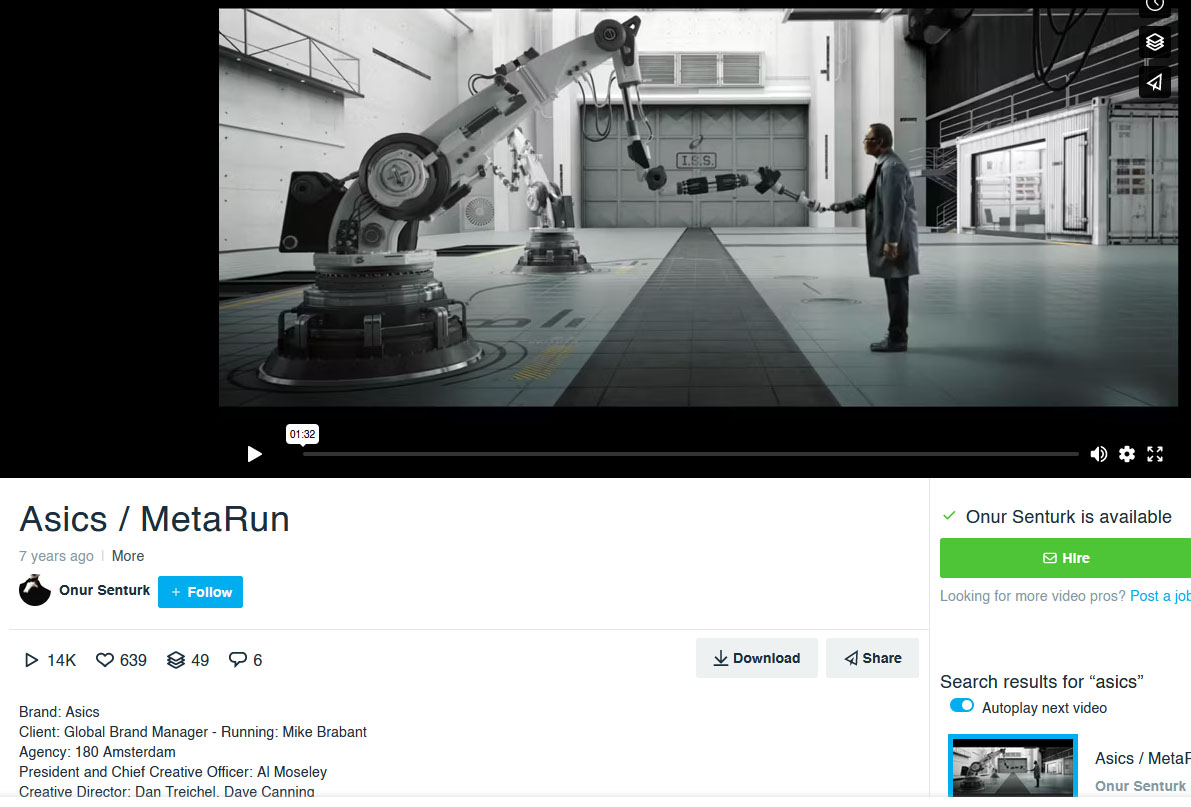
A beillesztendő videó alatt a Share gombra kattintva válasszuk az Embed lehetőséget. A Lejátszásvezérlők megjelenítése maradhat bejelölve. Pipáljuk be a Fokozott adatvédelmi mód bekapcsolása jelölőnégyzetet, majd kattintsunk a másolás gombra.
A beillesztendő videó alatt a Share gombra kattintva válasszuk az Embed lehetőséget. A felugró ablakban a Show Options-ra kattintás után vegyük ki a pipát minden jelölőnégyzetből. A Fixed Size szükség szerint átírható, de utóbb is lehet módosítani. Ha teljes oldalszélességet szeretnél, akkor a szélesség 1170 képpont
Az Embed ablakból másoljuk ki annak teljes tartalmát. Az Insert/edit video Embed mezőjébe illesszük be a vágólapon lévő kódot, a fenti módon. Az OK gombra kattintva a film beágyazásra kerül.
A videóknál (és a máshonnan belinkelt képeknél is) előfordulhat, hogy idővel nem lesz elérhető. Ezt megelőzni nem lehet. Egy biztos módszer van csak: saját szerverre feltölteni, de ez rengeteg helyet elfoglalna. A Haladó beállítások/Teljesítmény oldalon a Média szerver (csak CCC-vel használható) részben lehetne beírni az url-t.
A törött linkek keresésére vannak weboldalak, de mindegyik fizetős és/vagy erősen korlátozott.
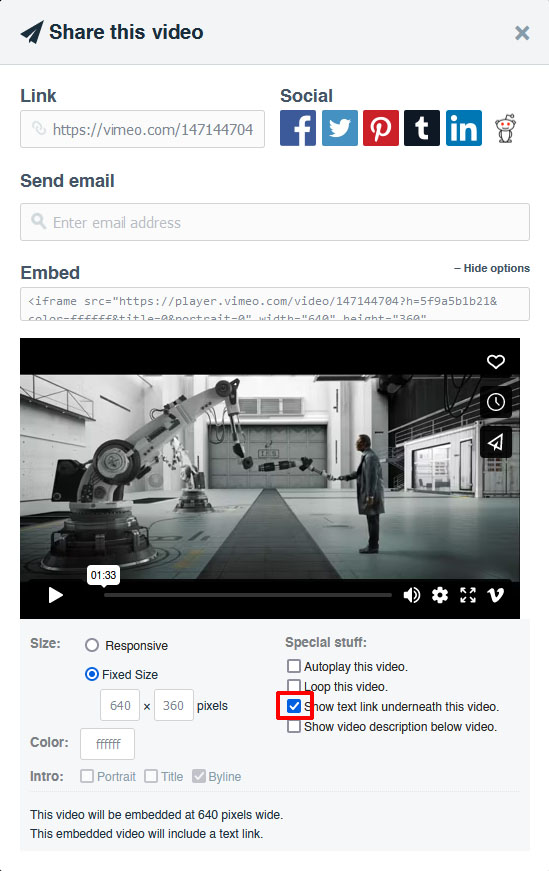
Egyszerűbb és reszponzív megoldás
Az iframe tag elé illeszt be ezt
<div class="row">div class="embed-responsive embed-responsive-16by9">
Az iframe pedig így kezdődjön: <diviframe class="embed-responsive-item" src=
Garmin termékoldalak részletes leírása
Míg egy poló leírása jellemzően egy mondat, a Garmin órák, GPS-ek leírása terjedelmes, és sok munkát jelent. Korábban ezeket a Navigate oldaláról „el lehetett lopni” minden változtatás nélkül. A szövegek újra fogalmazása sokszor el is maradt. 2013 tavasz óta ez a módszer nem járható. Az eredeti helyen is megváltozott valami (A Navigate is onnan emelte/emeli át a teljes oldalt, csak a szöveget cserélik le, a html egyébként változatlan.
Míg korábban sokkal rendezettebb képet mutatott minden termékleírás, újabban (2023 tavasza) mindkét helyen kusza, az egyes tulajdonságokhoz tartózó képi illusztrációk helyet többnyire csak ikonok vannak. Ezek formátuma svg, amit nem támogat a Prestashop.
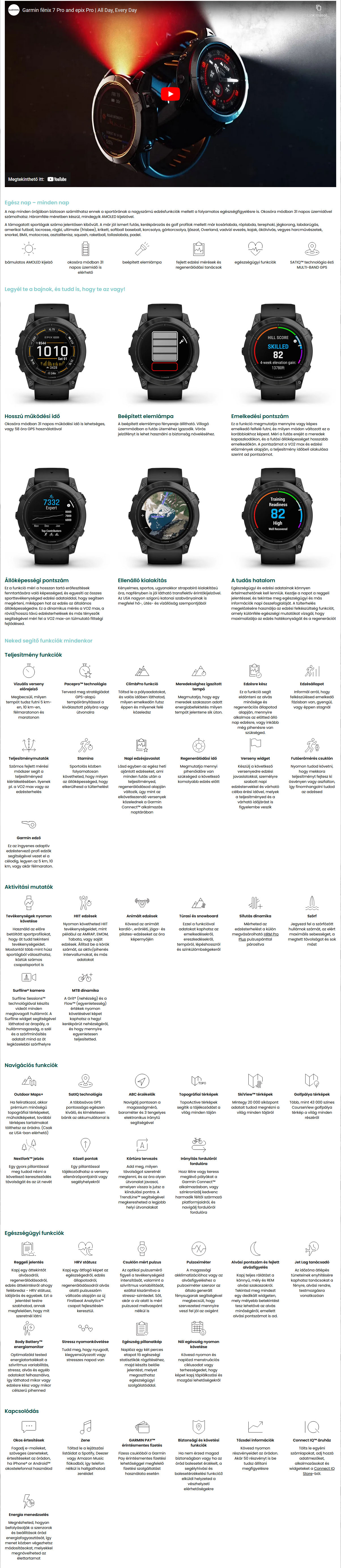
Összehasonlításképpen álljon itt a mi és a Navigate termékoldalából a leírás rész. Jobb oldalon a Navigate oldaláról készült képernyőfelvétel látható. A garmin.com oldalon is pontosan ugyanez a szerkezet látszik.
Megvalósítása két dologban tér csak (?) el az eddigiektől. Nagyon összetett a rácsszerkezet, sok elemből áll. A másik pedig az, hogy a képeket csak linkeljük (eredeti helyük: https://res.garmin.com).
Fontos figyelmeztetés a szerkesztéshez!
Nagyon könnyű tönkretenni az egészet és nehéz javítani alapos html és bootstrap ismeretek nélkül. Mielőtt bármit szerkesztenél, válts kód nézetbe (kattints a < > jelre), és a box teljes tartalmát másold ki egy jegyzetfüzetbe és mentsd el. Így van mihez visszatérni.
Az alábbiakban felülről lefelé sorba veszem a szükséges lépéseket.

Videó
Teljes szélességű videó a Youtube-ról. Beillesztése a fentebb leírtak szerint
H2 címsor
Bekezdés
Kiemelt legfőbb tulajdonságok hat oszlopban
Szinte az összes óránál, GPS-nél megtalálható ez a rész. Az egy sorban lévő elemek száma változó. A mi oldalunkon egy sorban egyenlő szélességű oszlop csak 2, 4 vagy 6 lehet. Itt egy oszlop szélessége 2 egység (6×2=12).
Egy oszlop tartalma- ikon, svg formátum, eredeti helyéről linkelve
- rövidke szöveg
Megjegyzés: a Garmin termékoldalon kivételesen nem minden szöveg előre (balra) zárt. Az ikonokat tartalmazó oszlopokon belül minden középre zárt (ikon és szöveg)
Az ikon alatti szöveg hozzáragadna, ami nem szép, ezért egy kis távolságot állítunk be ezzel a kóddal: <p style="padding-top: 1em; text-align: center;">
Tehát a bekezdést jelölő taget (az a <p> kell lecserélni/kiegészíteni a style="padding-top:1em" résszel. Itt a pirossal jelölt kódban középre igazítás is szerepel
Kiemelt legfőbb tulajdonságok három oszlopban
Szinte az összes óránál, GPS-nél megtalálható ez a rész. Az egy sorban lévő elemek száma változó. A mi oldalunkon egy sorban egyenlő szélességű oszlop csak 2, 4 vagy 6 lehet. Itt egy oszlop szélessége 4 egység (3×4=12).
Egy oszlop tartalma- kép, eredeti helyéről linkelve
- H3 cím
- rövidke szöveg
Megjegyzés: Itt marad minden előre (balra) zárt
Ha több ilyen sor van, a jobbra látható kód ismételhető
Mi van akkor, ha egy sorban hattól vagy háromtól kevesebb elemet kell elhelyezni?
A webhely egészének, és az adott termékoldalnak a megőrzése érdekében lehetőleg ne térjünk ez az eddig ismertetett elrendezéstől. Ha hatnál/háromnál kevesebb elem van, akkor a sor ne legyen kitöltve. Ami nem fér ki egy sorba, az újba kerül, akkor is ha csak egyetlen egyről van szó. Hogy az egyes sorok ne legyenek összevissza kinézetűek, a szélesség maradjon állandó.
Lehet, ne szép így, hogy nagy terek üresen maradnak, de az alábbi kép jól tükrözi, hogy csak rosszabb megoldás van. Nyolc elemet kell elhelyezni, kettő új sorba kerül. A képen egy-egy hasáb szélessége a felső sorban 2, az alsóban hat. Széthúzódik. És ha egy következő csoportban csak egy elemet kell átvinni, vagy hármat? Belátható, hogy semmiképpen nem javít az összhatáson.

A kódban egyszerűen üresen lehet hagyni a felesleges oszlopokat.
Az is járható út, ha csak a szükséges oszlopokat definiáljuk. Például 6 oszlopos elrendezés esetén csak kettő kell, akkor a kód lehet ilyen is:
