
szükséges jogosultság: nincs korlátozva
Webáruházunkban a látogató a Bolt által javasolt sorrendben látja a termékeket egy-egy kategórián belül. Alapértelmezetten a sorba rendezés ID alapján történik.
Sorrend módosítása kategórián belül
1. Menjünk az Eladások menüponton belül a Katalógushoz és válasszuk ki a Terméket.

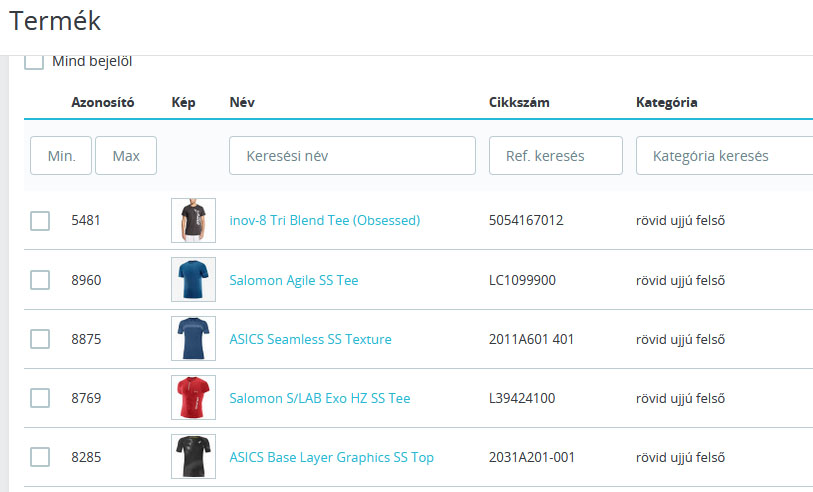
A megnyíló lapon a termékeket ömlesztve látjuk, ID-szerint rendezve csökkenő sorrendben (felső kép). Korábbi szűrésből maradhattak bent értékek. Ha így lenne, akkor állítsuk alaphelyzetbe (alsó kép).

Állítsuk alaphelyzetbe, ha szükséges!

2. Termékkategória kiválasztása

A következő lépésben szűkítsük le a terméklistát arra a kategóriára, amelyben a sorrendet szeretnénk módosítani. Ehhez a Szűrés kategóriák szerint részben válasszuk ki az alábbi módon: A Szűrés kategóriák szerint szövegre kattintva megjelenik a teljes kategória struktúra. Az alkategóriák megnyitásához kattintsunk a jobbra mutató nyílra. Ha további alkategóriák vannak, akkor ezt ismételjük meg. Az oszlop jobb szélén kattintsunk a rádiógombra. A szűrés automatikusan megtörténik.
Figyelem! A szűrő mindaddig aktív marad, amíg a Kiválasztás törlésére nem kattintunk rá. Ez akkor is igaz, ha közben elhagytuk az oldalt.
A példában a Férfiaknak/férfi futóruházat/futófelső/rövid ujjú felsőt választottuk ki. A megjelenő lista is ennek megfelelően módosult.
A bal oldalon az adminként ezt a képet látod, míg jobbra azt amit a látogató.

Amint látod, az egyezés nem tökéletes. Ez egyikből nincs raktáron, és ezért hátrébb sorolja Front Office-ban.
2. Rendezzük át a sorrendet szándékunk szerint az alábbi módon:
A le/fel nyilacskák mutatják, hogy a termék mozdítható. Vontatással lehet megtenni, majd ha készen vagyunk, akkor a Mentés és frissítésre kattintva lehet rögzíteni. Ha olyan terméket kellene előre hozni, amelyik nincs az első oldalon, akkor meg kell növelni az egy oldalra kilistázható termékek számát. A vontatás oldalak között nem lehetséges.

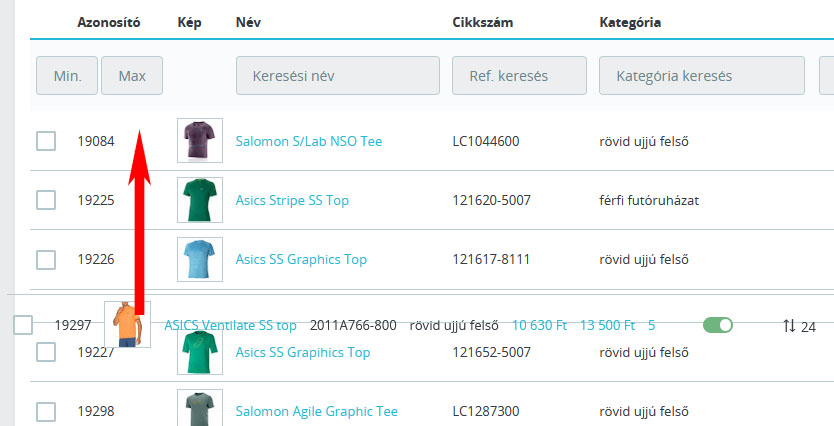
Bal oldalon vontatás közben látod az egyik terméket (a képernyőfelvételről a kurzor hiányzik, azt képzeld oda). Elengedés után a kívánt helyre kerül. Ha túl sokat kell mozdítani, akkor lehetséges, hogy csak többszöri vontatással tudod a helyére tenni, mert az eredeti hely és a cél nincs egyszerre a monitoron, és a böngésző meg nem gördíti magától a tartalmat. Az oldal piros színnel jelzi, hanyadik helyen volt eredetileg az átrendezett termék. A példában a 24. volt a sorban.

3. A változtatások érvényesítése
Utolsó lépés a módosítások elmentése a Mentés és frissítés-re kattintással. Ekkor eltűnnek a nyilacskák. A Front Office oldalon az oldal újra betöltése után (CTRL+F5 gombok) már az új sorrendben látjuk a termékeket. Előfordulhat, hogy nem, akkor az adminisztrációs felületen is meg kell tenni (Haladó beállítások/Teljesítmény, majd a megnyíló oldalon jobbra fent Gyorsítótár ürítése gomb.
Fontos! Legyünk visszafogottak ezzel a lehetőséggel, mert mentés után már nem lehet az eredeti sorrendet visszakapni. Az Újrarendezés gomb nem építi fel újra az eredeti állapotot.